Подробное руководство : настройка доступа к выделенной машине и SQL с помощью FTP-клиента
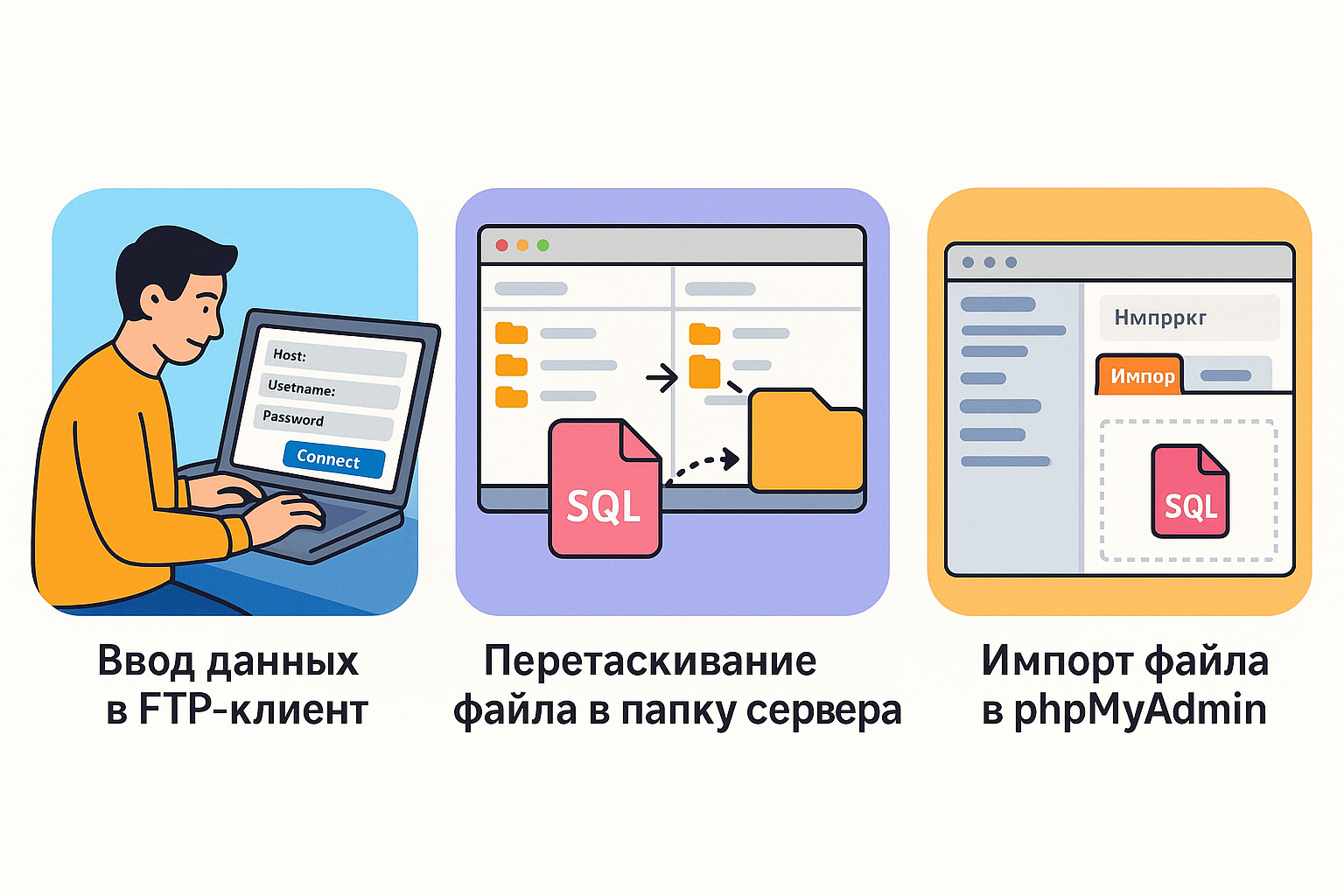
Старт : начальный шаг : Обеспечение необходимого софта
- 1.1. Теоретическая концепция о FTP-технологии : FTP расшифровывается как File Transfer Protocol, и является широко используемым методом, дающий возможность перемещать данные с одной системы на другую через компьютерные соединения. Новейшие FTP-клиенты помимо основного протокола интегрируются с безопасные варианты протокола - SFTP ( протокол передачи файлов по SSH ) и FTPS ( защищенный FTP ).
- 1.2. Обзор доступных приложений : Доступно множество FTP-клиентов с уникальным функционалом и оформлением. Среди самых популярных :
- FileZilla - универсальный свободный FTP-клиент с открытыми исходниками для Windows, macOS и Linux. Работает с FTP, FTPS и SFTP.
- Клиент WinSCP - функциональный свободный клиент для взаимодействия с хостингом через SFTP и FTP для Windows с продвинутыми функциями для профессионалов.
- Кибердак - интуитивно понятный инструмент для Mac и Windows с поддержкой различных протоколов.
- Продукты типа Total Commander с включенной FTP- поддержкой - удобное решение для тех, кто уже привык к подобными программами.
- 1.3. Алгоритм инсталляции клиента :
- Перейдите на официальный сайт и скачайте установочный файл с веб-сайта производителя выбранной программы.
- Щелкните дважды по загруженному установщику и выполните шаги инсталлятора.
- Осторожность требуется при установке популярных программ - снимите отметки с пунктов установки дополнительного софта, которое может распространяться вместе с основной программой.
- После того, как приложение успешно установлено откройте клиент для создания вашего подключения.
Следующий этап : Создание соединения с сервером
- 2.1. Информация для успешного подключения : Для установить подключение вы должны иметь следующие данные :
- Сервер - как правило имеет вид ftp. имясайта.com или выглядеть как IP-адрес.
- Порт подключения - в большинстве случаев используется стандартный : 21 для FTP и 22 (SFTP).
- Имя учетной записи - предоставляются вашим системного администратора.
- Password - личный ключ доступа к учетной записи разделу.
- Метод связи - определяет особенности обмена данными.
- 2.2. Как сконфигурировать профиль соединения :
- Если вы используете FileZilla:
- Начните работу с запуска FileZilla.
- Нажмите в верхнем меню пункт Файл, далее Менеджер сайтов.
- Используйте кнопку " New Site " чтобы создать новое соединение.
- Дайте соединению удобное имя.
- В разделе General укажите все запрошенные реквизиты :
- Host : FTP-сервер.
- Protocol : Выберите протокол (FTP, FTPS или SFTP).
- Способ входа : в стандартных случаях применяется " Normal " с логином и паролем.
- Логин : предоставленное вам имя аккаунта.
- Ключ доступа : введите ваш код авторизации.
- Кликните по клавише Connect, чтобы сохранить параметры и начать соединение.
- Настройка в WinSCP:
- Откройте программу WinSCP вы увидите начальное окно авторизации.
- Введите сервер в предназначенном для этого поле.
- Тип соединения : определите правильный вариант соединения.
- В поля логин и секретный ключ введите актуальные реквизиты.
- По желанию сохраните эти настройки для будущих подключений.
- Кликните Войти для установления подключения.
- Если вы используете FileZilla:
- 2.3. Тестирование соединения :
- Если соединение выполнено правильно, в интерфейсе появится содержимое удаленного сервера.
- Распространенные проблемы при коннекте :
- Невозможно определить домен - возможно ошибка в имени домена.
- Вход невозможен - убедитесь в правильности правильность логина и учетных данных.
- Ошибка " Превышено время ожидания " - проверьте состояние сервера и настройки локального брандмауэра.
- При затруднений с подключением даже после корректном вводе параметров - получите разъяснение у специалистов провайдера хостинга.
Раздел три : Основные операции при взаимодействии с FTP-сервером
- 3.1. Каким образом передать данные на FTP :
- Когда нужно загрузить данные отметьте необходимые файлы в левой части окна.
- Перетащите отмеченные элементы в правую часть окна.
- Или - кликните вторичной кнопкой мыши на файле и выберите пункт меню " Загрузить " Также возможно применение всплывающего меню - нажмите команду "Upload" }.
- В большинства клиентов можно также задействовать клавиатурные сочетания для выполнения базовых действий.
- 3.2. Как загрузить файлы на сервер : Загрузка файлов на хостинг выполните такие действия :
- На локальной части найдите директорию, где находятся информация, которые вы желаете передать.
- На удаленной части перейдите папку на сервере, куда вы желаете загрузить указанные файлы.
- Отметьте нужные файлы в локальной панели. Вы можете выбрать группу файлов, удерживая клавишу Ctrl (для выделения разрозненных файлов) или Shift (для выбора диапазона файлов).
- Перенесите отмеченные элементы из левой панели в удаленную часть используя метод " drag and drop " или примените соответствующие элементы управления в интерфейсе.
- После запуска процесса загрузки вы чаще всего увидите прогресс-бар и информацию о быстроте загрузки и ожидаемом времени окончания.
- Дождитесь успешного завершения передачи.
- 3.3. Загрузка файлов из удаленного хранилища : Для скачивания данных с сервера произведите похожие операции, но в обратном порядке :
- В правой части перейдите директорию, в которой расположены данные, которые вы планируете скачать.
- Выберите в необходимое местоположение на вашем локальном устройстве ( обычно в левой части ).
- Выберите необходимые материалы в правой части.
- Перетащите выделенные файлы из правой панели в локальную панель используя метод " перетащи и отпусти " или примените соответствующие иконки в интерфейсе.
- Ожидайте успешного выполнения операции.
- 3.4. Виды передачи информации :
- Binary mode : рекомендуется для скачивания всех бинарных данных. Этот метод сохраняет точность байтов передаваемой информации.
- Текстовый трансфер : предназначен для обмена файлов с простым текстом (.txt,.html,.php,.css,.js и др.). Специфика данного режима - автоматическая трансформация маркеров разделителей строк для корректного отображения в разных операционных системах.
- Практически все современных клиентов автоматически определяют правильный режим передачи на основе формата. Тем не менее в некоторых случаях может потребоваться ручное выбор режима передачи.
Углубленный этап : Улучшение производительности FTP- клиента
- 4.1. Тонкая регулировка опций подключения :
- Предельное число симультанных коннектов - значительно воздействует на быстродействие при передаче множества мелких элементов.
- Пассивный и активный режимы подключения - если у вас наблюдаются проблемы с подключением, можно попытаться изменить режим соединения.
- Изменение лимитом ожидания подключения - позволяет предотвратить разрывов связи при работе с географически удаленными серверами.
- 4.2. Программирование процессов :
- Запоминание сессий - позволяет быстро переключаться между несколькими хранилищами без нового указания параметров.
- Координация папок - автоматически обнаруживает и последовательно обновляет лишь измененные данные.
- Scheduler операций - упрощает периодические задачи загрузки контента ( как пример, регулярное создание копий сайта.
- 4.3. Продвинутые возможности :
- Редактирование файлов : интегрированная функция редактирования устраняет необходимость взаимодействовать с текстовыми данными без отдельной скачивания на локальный компьютер.
- Контроль доступа : инструмент для изменения разрешениями безопасности для объектов и каталогов - обязательно для надлежащей работы сценариев и корректного функционирования разных компонентов проекта.
- Навигация и поиск : применение фильтров для эффективного локализации определенных элементов среди обширного объема контента.
- 4.4. Шифрование при использовании FTP:
- При наличии возможности отдавайте предпочтение шифрованные версии - SFTP либо FTPS вместо стандартного FTP.
- Периодически обновляйте пароли для ваших аккаунтов на удаленных системах.
- Не используйте сохранения паролей в программе на незащищенных компьютерах.
- Задействуйте надежные ключи с сочетанием символов, чисел и специальных символов.
- Где поддерживается используйте авторизацию по ключевой паре вместо текстовых паролей.
Раздел пятый : Работа с базами данных SQL
- 5.1. Ключевые моменты при работе с базами данных через FTP :
- FTP- клиенты не позволяют осуществлять непосредственного доступа к базам данных. Для таких операций нужно использовать профильные программы : phpMyAdmin и аналогичные решения.
- Используя FTP-клиент вы имеете возможность лишь загружать и скачивать файлы дампов БД, но не управлять непосредственно их содержимым.
- 5.2. Манипуляции с бэкапами SQL :
- FTP-клиент обеспечивает передавать файлы дампов баз данных между сервером и локальным компьютером.
- Для создания дампа БД применяйте phpMyAdmin : войдите в phpMyAdmin, селектируйте требуемую БД, переместитесь на вкладку Экспортировать, отметьте нужные конфигурации и активируйте Запустить (Go).
- Полученный дамп можно загружен на локальный компьютер используя FTP, а позднее восстановлен снова через phpMyAdmin для импорта данных.
- 5.3. Конфигурация phpMyAdmin с помощью FTP :
- Подавляющее большинство компаний обеспечивают интерфейс phpMyAdmin для манипуляций с SQL-серверами.
- В случае если phpMyAdmin настроен на вашем компьютере, вы можете загрузить или актуализировать его структуру на веб-сервер через FTP.
- Структура phpMyAdmin обычно располагаются в каталоге /pma, или вход предоставляется через специальный URL в панели управления хостинг-аккаунта.
- 5.4. Способы редактировать конфиги :
- Посредством FTP вы можете изменять системные файлы, хранящие параметры подключения к системам хранения данных.
- Перед редактированием конфигурационных файлов - всегда делайте их бэкапы.
- Применяйте имеющиеся в некоторых FTP- клиентах редакторы или сторонние редакторы кода для внесения правок.
- По завершении любых корректировок в файлах настроек следует обязательно убедиться в правильности внесенных корректировок.
Завершающий этап : защита данных : Защита при применении FTP- подключения
- 6.1. Базовые опасности незащищенного FTP :
- Во время работы обычного варианта FTP все пересылаемые пакеты, а также логины и пароли, не защищены.
- Имеется высокий потенциал перлюстрации трафика третьими лицами, главным образом при работе через общественных беспроводных соединений.
- Из-за отсутствия нативного кодирования обычный FTP не рекомендуется для трансфера чувствительной информации.
- 6.2. Продвинутые протоколы для безопасной трансфера данных :
- FTPS (FTP с поддержкой SSL/TLS) : привносит защиту через протоколы SSL/TLS к обычному FTP. Шифрует данных, а также учетные данные.
- SFTP (SSH-протокол передачи файлов) : не является модификацией FTP, а являет самостоятельный протокол трансфера данных через SSH. Обеспечивает шифрование всего сессии, а также идентификацию.
- SCP (Secure Copy Protocol) : использует технологию SSH для гарантирования шифрованной копирования файлов от системами в локальной сети.
- 6.3. Лучшие методы безопасности :
- Замените классический FTP в в направлении шифрованных протоколов : SCP.
- Используйте комплексные пароли для всех FTP- аккаунтов.
- Сконфигурируйте аутентификацию по публичному ключу взамен пароля при наличии такой возможности.
- Следите за актуальность вашего FTP- программы чтобы внедрения новейших исправлений защищенности.
- Если доступно контролируйте FTP- доступ только с доверенных IP- адресов.
- При работе с особо важными данными задействование виртуальной частной сети способно предоставить вспомогательный слой шифрования.
- 6.4. Сигналы потенциальной атаки :
- Непредвиденные правки в контенте или наличие незнакомых файлов.
- Изменение прав доступа объектов без вашего разрешения.
- Необъяснимое рост загрузки канала или действий на FTP- сервере.
- Неуспешные усилия логина в несоответствующее период.
- При определении любого из указанных симптомов - немедленно обновите пароли и выполните аудит безопасности системы.
Завершающие соображения и советы
- Протокол FTP остается повсеместно используемым методом для загрузки данных между клиентами и хостами.
- Во время использовании с конфиденциальными данными необходимо применять лишь безопасные варианты : SCP.
- В процессе селекции FTP- клиента принимайте во внимание конкретные требования, уровень знакомства с программой и специфические запросы конкретного сайта.
- Периодическое создание дублей всех данных - это критически важная мера, которая обеспечит возможность минимизировать потерю файлов в сценарии неполадок.
- Изучение базовых функций и возможностей FTP- программ обеспечит возможность вам результативно манипулировать вашими данными на дистанционных хостах.
В нынешнем онлайн мире, где защищенность данных представляется всё более важной, использование подходящих средств и подходов для обмена данных несет критическое значение. Придерживаясь рекомендациям, описанным в настоящем гайде, вы сможете гарантировать надежную и эффективную работу с своими файлами через FTP- подключение.