Введение
SSL-сертификаты стали неотъемлемой частью современных веб-сайтов, обеспечивая безопасное соединение между сервером и пользователями. Lets Encrypt предлагает бесплатные SSL-сертификаты, которые легко интегрируются с панелью управления ISPmanager. В этой статье мы рассмотрим пошаговый процесс установки и настройки сертификатов Lets Encrypt в ISPmanager.
Что такое Lets Encrypt
Lets Encrypt - это некоммерческий центр сертификации, который выдаёт бесплатные SSL-сертификаты с целью сделать интернет более безопасным. Такие сертификаты действительны в течение 90 дней и могут обновляться автоматически, что делает их идеальным решением для большинства веб-сайтов.
Предварительные требования
Перед началом работы убедитесь, что у вас есть:
- Доступ к панели управления ISPmanager
- Зарегистрированное доменное имя, указывающее на ваш сервер
- Корректно настроенные DNS-записи для этого домена
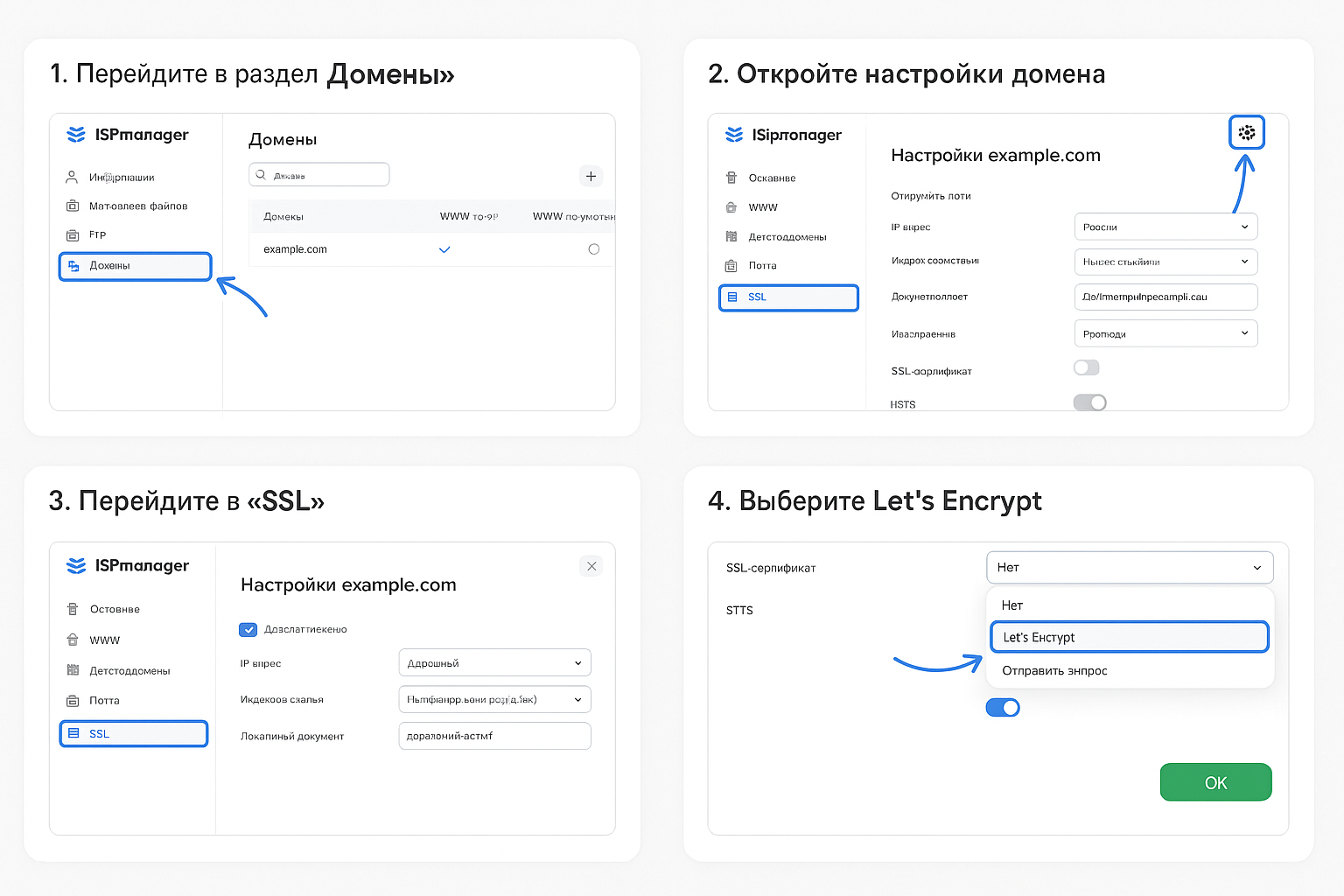
Пошаговая инструкция по установке SSL Lets Encrypt в ISPmanager
Шаг 1. Вход в панель управления ISPmanager
Войдите в панель управления ISPmanager, используя свои учётные данные. Обычно адрес для входа выглядит как https://ваш-сервер:1500/ispmgr или https://IP-адрес:1500.

Шаг 2. Переход в раздел SSL-сертификатов
В левом меню найдите и выберите раздел Веб-сервер, затем перейдите в подраздел SSL-сертификаты: Веб-сервер > SSL-сертификаты.

Шаг 3. Добавление нового SSL-сертификата
- Нажмите кнопку Добавить для создания нового сертификата.
- В открывшемся окне выберите тип сертификата Lets Encrypt.
- Введите доменное имя, для которого нужно получить сертификат.
- Если требуется защитить также поддомены (например, www.ваш-домен.ru), добавьте их в соответствующее поле.
- Укажите действующий email-адрес для уведомлений о сроке действия сертификата.
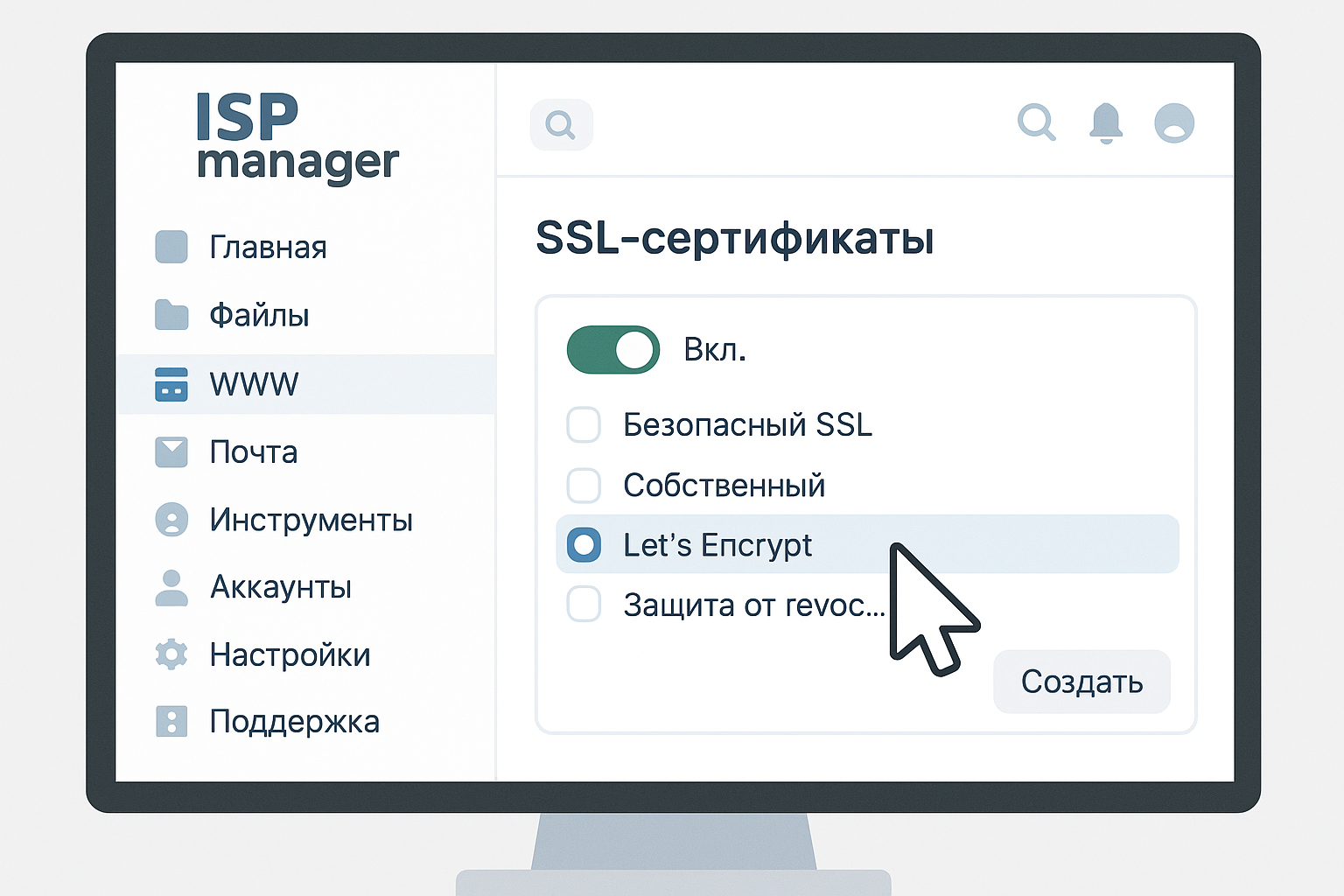
Шаг 4. Настройка параметров сертификата
- Включите опцию Автоматическое продление, чтобы сертификат обновлялся до истечения срока действия.
- Убедитесь, что выбран правильный веб-сервер - Apache или Nginx.
- Нажмите ОК для генерации сертификата.
Шаг 5. Проверка и привязка сертификата к домену
- После успешной генерации сертификат появится в списке доступных SSL-сертификатов.
- Выберите созданный сертификат и нажмите Привязать к домену.
- В открывшемся окне укажите домен, к которому нужно привязать сертификат.
- Нажмите ОК для подтверждения.

Шаг 6. Проверка работоспособности
- Откройте свой сайт в браузере по протоколу HTTPS, например https://ваш-домен.ru.
- Убедитесь, что соединение защищено - в адресной строке должен отображаться значок замка.
- При необходимости настройте перенаправление с HTTP на HTTPS.

Настройка автоматического перенаправления с HTTP на HTTPS
Чтобы соединение было защищённым для всех посетителей сайта, рекомендуется настроить автоматическое перенаправление с HTTP на HTTPS.
Для Apache
- В панели ISPmanager перейдите в раздел WWW-домены.
- Выберите нужный домен и нажмите Редактировать.
- Перейдите на вкладку Дополнительно.
- В поле Дополнительные директивы Apache добавьте следующий код:
RewriteEngine On
RewriteCond %{HTTPS} off
RewriteRule ^(.*)$ https://%{HTTP_HOST}%{REQUEST_URI} L,R=301 - Нажмите ОК для сохранения изменений.
Для Nginx
- В панели ISPmanager перейдите в раздел WWW-домены.
- Выберите нужный домен и нажмите Редактировать.
- Перейдите на вкладку Дополнительно.
- В поле Дополнительные директивы Nginx добавьте следующий код:
if ($scheme = http) {
 return 301 https://$host$request_uri;
}- Нажмите ОК для сохранения изменений.
Возможные проблемы и их решения
Ошибка при получении сертификата
Решение: убедитесь, что:
- домен правильно указывает на ваш сервер;
- порт 80 открыт для проверки со стороны Lets Encrypt;
- у вас есть права на создание файлов в корневой директории домена.
Сертификат не обновляется автоматически
Решение:
- Проверьте, включена ли опция автоматического продления.
- Убедитесь, что в системе настроен планировщик задач cron.
- Просмотрите журналы на наличие ошибок при обновлении.
Сайт доступен по HTTPS, но браузер показывает предупреждение
Решение:
- Проверьте, все ли ресурсы сайта (изображения, скрипты) загружаются по HTTPS.
- Используйте инструменты вроде SSL Labs для проверки правильности настройки SSL.
Заключение
Установка SSL-сертификата Lets Encrypt через панель управления ISPmanager - это простой и эффективный способ обеспечить безопасность сайта. Бесплатные сертификаты с автоматическим обновлением позволяют поддерживать защищённое соединение без дополнительных затрат и сложных технических манипуляций.
Регулярно проверяйте статус своих сертификатов и следите за уведомлениями о необходимости обновления, чтобы гарантировать непрерывную защиту сайта.