Введение
SSL-сертификат служит необходимым компонентом современного веб-сайта, гарантируя защиту передаваемых данных и повышая доверие пользователей. Let's Encrypt предоставляет бесплатные SSL-сертификаты, которые автоматически обновляются и полностью поддерживаются в ISPmanager.
Эта инструкция продемонстрирует, как просто и эффективно установить SSL Let's Encrypt для вашего домена в панели управления ISPmanager.
Этап 1 : Предварительная подготовка и проверка
1.1. Наличие поддержки Let's Encrypt
Сперва, уточните, что в вашей панели ISPmanager активирована функция Let's Encrypt. Эта функция должна быть доступна в большинстве версий ISPmanager.
Если вы не видите опций Let's Encrypt, обратитесь в техническую поддержку вашего хостинга.
1.2. Авторизация
- Авторизуйтесь в панели ISPmanager.
- Обычно адрес панели выглядит как https://vashdomen.com:1500/ispmgr или по специальному адресу, который указал ваш провайдер.
- Используйте ваш логин и пароль для входа в систему.
1.3. Верификация DNS-настроек
Это основной аспект. Let's Encrypt всегда проверяет, что домен, для которого выпускается сертификат, фактически ссылается на IP-адрес, с которого поступает заявка.
- Проверьте A-запись для вашего базового домена (например, vashdomen.com), направляющую на правильный IP-адрес вашего сервера.
- Верифицируйте настройки для www-поддомена : Если вы планируете включить SSL и для www.vashdomen.com, убедитесь, что для него активна дополнительная запись ( указывающая на тот же IP ) или CNAME-запись ( направляющая на главное имя ).
- Учет кэша DNS : Если вы в последнее время правили DNS-записи, выждите паузу (от часа до 48 часов, но чаще всего оперативнее ) для их актуализации по сети интернет.
Узнать актуальные записи можно с помощью специализированных сайтов вроде dnschecker.org.

Шаг 2 : Поиск настроек SSL
2.1. Открытие настроек WWW
В левой части экрана ISPmanager найдите раздел Домены. Здесь отображаются все веб-сайты, связанные с профилем.
2.2. Определение домена для защиты
- Отметьте домен, для которого вы планируете подключить SSL-сертификат.
- Используйте контекстное меню или воспользуйтесь соответствующей иконкой для доступа к опциям домена.
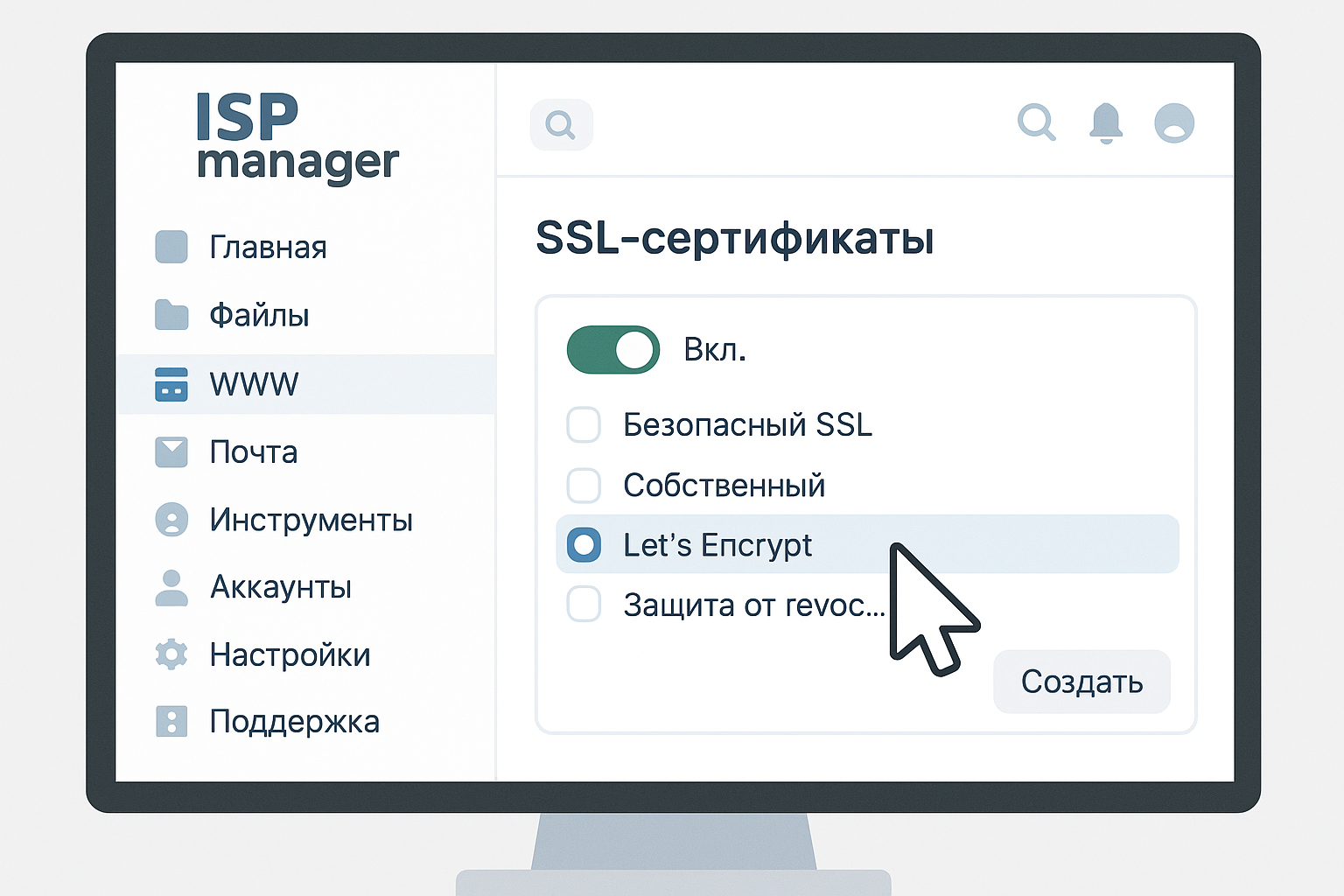
Третий этап : Выпуск и установка SSL-сертификата Let's Encrypt
3.1. Доступ к настройкам сертификатов
После выбора домена, перейдите в раздел Защита в меню настроек домена. В этом разделе отображаются элементы Let's Encrypt и Let's Encrypt Журнал.
3.2. Запуск процесса получения сертификата
Выберите Выпустить сертификат Let's Encrypt. Откроется мастер для настройки нового сертификата.
3.3. Настройка параметров сертификата
В форме настройки :
- Укажите домен и поддомены (например, www), которые должны быть включены в сертификат.
- Опционально выберите дополнительные параметры сертификата.
- Верифицируйте точность всех внесенных опций.
3.4. Выпуск сертификата
Нажмите кнопку Создать или OK. Панель управления инициирует создание получения сертификата Let's Encrypt, который предполагает валидацию доменного имени и формирование самого сертификата.
3.5. Отслеживание процесса
Выпуск SSL может занять некоторое время. Вы можете наблюдать за прогрессом в Let's Encrypt Журнал.
Как правило, операция длится от короткого времени до четверти часа.

Четвертый этап : Проверка и настройка перенаправления
4.1. Подтверждение активации SSL
После завершения процесса выпуска сертификата, вы можете убедиться в успешности в разделе SSL. Правильно настроенный сертификат будет показывать OK.
4.2. Проверка работы сайта с SSL
- Откройте ваш сайт в браузере по защищенному протоколу : https://vashdomen.com.
- Убедитесь, что сайт загружается корректно и браузер демонстрирует надежность (обычно иконка безопасности в адресной строке).
- Просмотрите информацию о SSL, кликнув на иконку безопасности в браузере.
4.3. Принудительное использование HTTPS
Для повышения безопасности советуем создать редирект всех запросов с HTTP на HTTPS.
В ISPmanager это можно выполнить используя :
- Меню Свойства домена для выбранного домена.
- Установку перенаправлений в файл.htaccess (если используется Apache) через менеджер файлов ISPmanager.
Пример правил.htaccess для перенаправления:
RewriteEngine On
RewriteCond %{HTTPS} off
RewriteRule ^(.*)$ https://%{HTTP_HOST}%{REQUEST_URI} L,R=301
4.4. Система автопродления
Важно знать, что сертификаты Let's Encrypt действительны всего 90 дней. Однако ISPmanager включает встроенную систему автопролонгации сертификатов Let's Encrypt.
В большинстве случаев вам не придётся лично обновлять SSL. Панель управления ISPmanager выполнит обновление самостоятельно.

Troubleshooting
Проблема: Ошибка "Domain validation failed"
- Верифицируйте DNS-настройки - домен должен указывать на ваш сервер.
- Подождите актуализации DNS-записей по сети (до 48 часов).
- Проверьте, что домен достижим по HTTP на порту 80 - Let's Encrypt использует HTTP-валидацию для подтверждения владения.
Проблема: Сертификат не отображается в браузере
- Очистите кэш браузера и обновите вкладку.
- Проверьте статус сертификата в панели ISPmanager.
- Подтвердите, что веб-сервер правильно перезагружен после установки сертификата.
Проблема: Смешанный контент (Mixed Content)
- Проверьте, что все компоненты (изображения, CSS, JS) используют защищенный протокол.
- Исправьте жесткие ссылки с http:// на https:// или применяйте относительные ссылки.

Заключение
Установка SSL-сертификата Let's Encrypt в ISPmanager - это доступная каждому задача, который существенно улучшает защиту вашего веб-сайта.
Ключевые преимущества SSL Let's Encrypt:
- Бесплатность - Нулевая стоимость
- Автоматическое обновление - Не требует ручного вмешательства
- Надежность - Полностью совместим
- Простота настройки - Быстрая установка
Используя эту инструкцию, вы легко активируете SSL-сертификат для вашего сайта и гарантировать защиту для ваших посетителей.