Настройка полноценной системы бэкапа для малых и средних сайтов
Утрата информации для веб-проекта может привести к критическим ситуациям - от недоступности сервиса до полной потери репутации. Периодическое сохранение данных выступает обязательным элементом для любого веб-проекта. Данное руководство позволит вам сконфигурировать отказоустойчивую систему сохранения данных, гарантирующую сохранность ваших данных от всевозможных инцидентов.
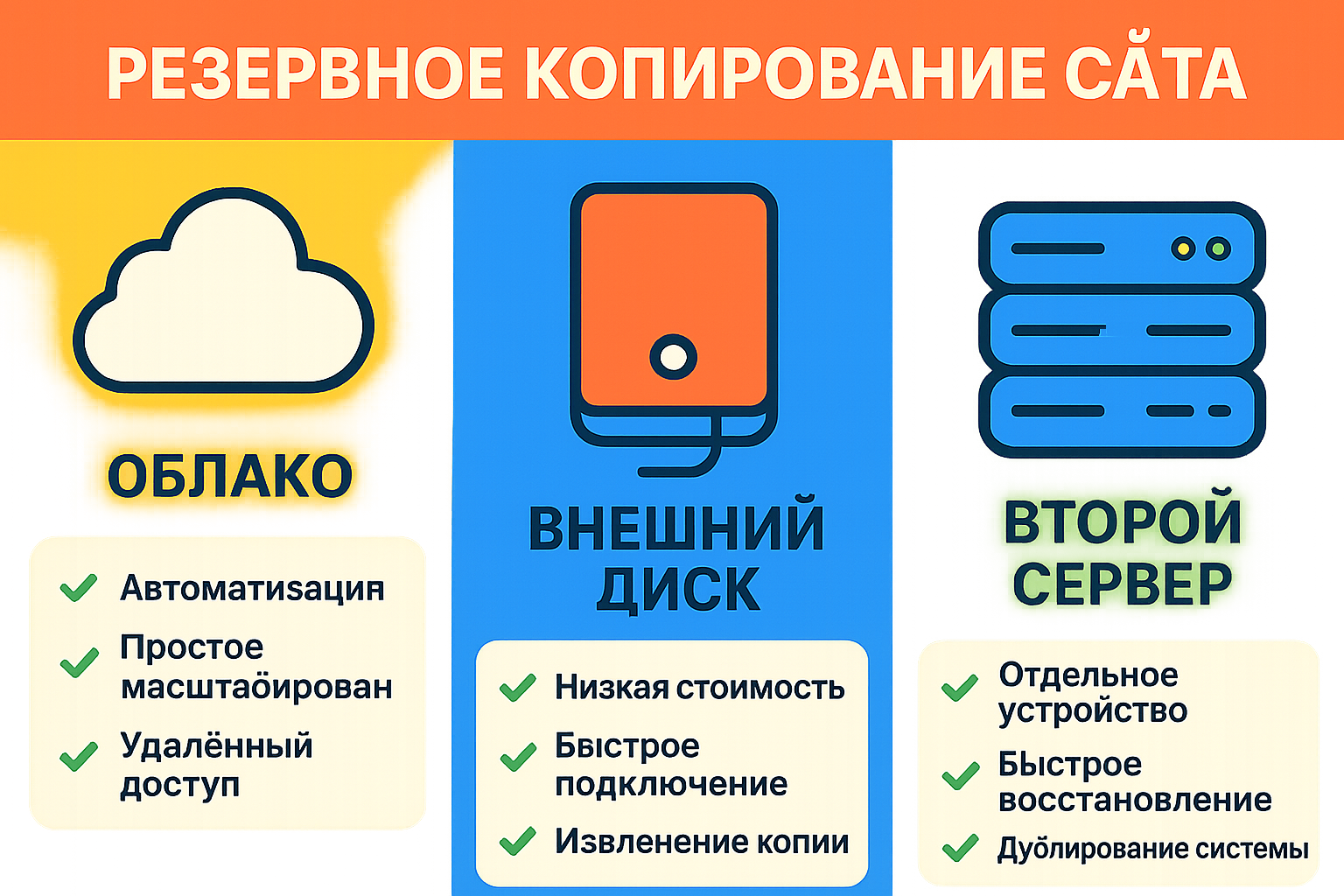
Шаг 1 : Планирование системы бэкапа
-
1.1. Анализ ценности информации :
Прежде всего, необходимо определить все типы данных вашего веб-проекта и их важность.
- Файлы сайта (HTML, CSS, JavaScript, изображения, видео и т.д.)
- Базы данных (MySQL, PostgreSQL, MongoDB и др.)
- Пользовательский контент ( созданные посетителями материалы )
- Конфигурационные файлы (файлы.htaccess, config.php и т.п.)
- Логи системы (если они содержат ценную информацию )
-
1.2. Определение требований к RPO и RTO :
- RPO (Recovery Point Objective) - максимально допустимый период, за который можно допустить утрату информации. Например, RPO в 24 часа означает, что вы допускаете потерять данные за последние сутки.
- RTO (Recovery Time Objective) - критический срок возобновления работы после сбоя.
-
1.3. Определение методологии бэкапа :
- Полное резервное копирование - сохранение полной копии всех данных при каждом запуске. Требует больше места, но гарантирует простое восстановление.
- Инкрементное резервное копирование - сначала создается полная копия, затем копируются только модификации. Сберегает место, но процесс восстановления сложнее.
- Дифференциальный бэкап - полная копия, затем сохраняются все изменения с момента последнего полного копирования. Золотая середина между полным и инкрементным подходами.
-
1.4. Составление графика :
- Для критичных данных (например, транзакционных систем ): ежечасное или более частое резервное копирование.
- В случае статичного контента : ежедневное резервное копирование.
- Полное резервное копирование всего проекта: раз в неделю / раз в месяц.
Этап 2 : Подбор программного обеспечения для бэкапа
-
2.1. Инструменты от провайдеров хостинга :
- Большинство хостинговые компании предлагают базовые решения для резервного копирования через админ-панель (cPanel, Plesk, ISPmanager, DirectAdmin).
- Плюсы : легкость настройки, совместимость с инфраструктурой.
- Минусы : ограниченная гибкость, привязка к хостингу.
-
2.2. Расширения для систем управления контентом :
- WordPress: UpdraftPlus, BackupBuddy, WP Time Capsule, BackWPup, Jetpack Backup.
- Joomla: Akeeba Backup, Easy Joomla Backup, xCloner.
- Drupal: Backup and Migrate, Backup API.
- PrestaShop/Magento/OpenCart: также имеют специализированные решения для резервного копирования.
-
2.3. Независимые инструменты для бэкапа :
- Коммерческие: Acronis Cyber Backup, Veeam Backup, Veritas Backup Exec.
- Открытые: Duplicati, Bacula, Restic, Borg Backup, rsync (с скриптами).
- Облачные сервисы: профильные - Backblaze B2, SpinBackup, CodeGuard; общие - AWS S3 + скрипты, Google Cloud Storage + скрипты.
-
2.4. Критерии выбора решения :
- Интеграция с вашей инфраструктурой.
- Возможность инкрементного резервного копирования для экономии места.
- Поддержка шифрования для обеспечения конфиденциальности резервных копий.
- Возможность планирования процессов резервного копирования.
- Простота возврата данных из резервных копий.
- Поддержка хранения копий в разных местах (локально, облако, внешние носители).
Этап 3 : Настройка резервного копирования файлов
-
3.1. Работа через админ-панель :
- Через cPanel :
- Авторизуйтесь в панель управления cPanel.
- Откройте раздел Backup или JetBackup.
- Укажите требуемые папки ( обычно public_html и другие критичные папки).
- Настройте расписание и дополнительные настройки согласно вашей стратегии.
- Сохраните настройки для запуска автоматического резервного копирования.
- В Plesk :
- Авторизуйтесь в панель Plesk.
- Откройте в раздел Инструменты и настройки.
- Выберите в Резервное копирование.
- Настройте новое задание, указав частоту, данные и место хранения.
- Через cPanel :
-
3.2. Применение расширений CMS :
- Для WordPress с UpdraftPlus :
- Добавьте плагин UpdraftPlus через панель администратора.
- Откройте в Настройки > UpdraftPlus Backups.
- Сконфигурируйте расписание для файлов ( рекомендуется ежедневно) и баз данных ( рекомендуется каждые несколько часов).
- Укажите место назначения (Google Drive, Dropbox, S3, FTP и др.).
- Включите защиту резервных копий.
- Выберите Сохранить изменения и запустите первый ручной бэкап для проверки.
- Для Joomla с Akeeba Backup :
- Установите компонент Akeeba Backup через панель установки.
- Перейдите в Компоненты > Akeeba Backup.
- Создайте шаблон бэкапа с нужными параметрами.
- Добавьте расписание через встроенный планировщик или внешний CRON.
- Для WordPress с UpdraftPlus :
-
3.3. Создание бэкапов через FTP-клиент :
- Соединитесь к вашему хостингу через FTP-клиент (FileZilla, WinSCP и др.).
- Найдите корневую директорию вашего сайта ( обычно public_html, www или httpdocs).
- Загрузите все содержимое в директорию на вашем компьютере (например, с датой в названии).
- Обеспечьте регулярное расписание для таких бэкапов ( каждую неделю / ежемесячно ).
-
3.4. Использование скриптов автоматизации :
- Для продвинутых пользователей доступно написание собственные скрипты на Bash, Python или PHP.
- Базовый сценарий на Bash для резервного копирования с использованием rsync:
#!/bin/bash SITE_DIR="/var/www/html/mysitedir" BACKUP_DIR="/path/to/backup/location" DATE=$(date +%Y-%m-%d) mkdir -p $BACKUP_DIR/$DATE rsync -avz --delete $SITE_DIR/ $BACKUP_DIR/$DATE/files/ find $BACKUP_DIR -maxdepth 1 -mtime +14 -type d -exec rm -rf {} ; echo "Backup completed successfully on $DATE" - mail -s "Website Backup Report" your@email.com - Настройте задание CRON для автоматического запуска скрипта в нужные интервалы.
Этап 4 : Настройка резервного копирования баз данных
-
4.1. Используя админ-панель :
- В cPanel :
- Авторизуйтесь в cPanel и откройте раздел Databases - Мастер резервного копирования MySQL или PhpMyAdmin.
- Отметьте нужные базы данных для резервного копирования.
- Выберите формат (SQL, SQL + GZIP) и создайте бэкап.
- Загрузите созданный файл на ваш компьютер или настройте автоматическое сохранение в облачное хранилище.
- В Plesk :
- Перейдите в раздел Databases.
- Отметьте нужную базу данных.
- Используйте опцию Backup.
- В cPanel :
-
4.2. Используя phpMyAdmin :
- Авторизуйтесь в phpMyAdmin через панель управления хостингом.
- Выберите нужную базу данных из списка слева.
- Перейдите на вкладку Export.
- Выберите параметры экспорта:
- Метод экспорта : Quick или Custom.
- Формат : SQL ( оптимально для лучшей поддержки ).
- Compression : Лучше выбрать GZIP для уменьшения размера.
- Выберите Выполнить для генерации резервной копии.
- Сохраните полученный файл на ваше устройство или отправьте в внешний сервис.
-
4.3. Используя консольные команды :
- В случае MySQL :
mysqldump -u username -p database_name > backup_filename.sql
mysqldump -u username -p database_name - gzip > -backup_filename.sql.gz
mysqldump -u username -p --all-databases > all_databases.sql
- В случае PostgreSQL :
pg_dump -U username -d database_name -f backup_filename.sql
pg_dump -U username -d database_name - gzip > backup_filename.sql.gz
- Создайте скрипт автоматизации и добавьте его в планировщик cron для автоматического запуска.
- В случае MySQL :
-
4.4. Специальные инструменты :
- Для крупных проектов рассмотрите :
- Percona XtraBackup для MySQL - инструмент с возможностью горячего резервного копирования без блокировки работы базы данных.
- Технологии дублирования для создания резервных копий или реплик в режиме реального времени.
- Для крупных проектов рассмотрите :
Шаг 5 : Организация систематических сохранений
-
5.1. Настройка расписания :
-
На серверах Linux :
- Используйте crontab через SSH или через панель администратора хостинга.
- Добавьте новое задание на автоматический запуск скрипта резервного копирования.
- Пример крон-задачи для ежедневного бэкапа в 3 часа ночи:
0 3 * * * /path/to/your/backup_script.sh
-
На серверах Windows :
- Используйте Task Scheduler для настройки регулярных задач резервного копирования.
- Создайте bat-файл с командами бэкапа и выберите его как исполняемый файл задачи.
-
На серверах Linux :
-
5.2. Контроль процесса :
- Настройте систему оповещений о результате резервного копирования:
- Отправка отчетов на email после завершения бэкапа.
- Интеграция с Nagios, Zabbix, Prometheus для мониторинга.
- Ведение подробных логов о процессе бэкапа.
- Настройте систему оповещений о результате резервного копирования:
-
5.3. Валидация резервных копий :
- Регулярно тестируйте целостность созданных резервных копий:
- Для баз данных - пробное восстановление в тестовую БД.
- Для файлов - проверка контрольных сумм (MD5, SHA1) или тестовая загрузка на сервер.
- Регулярно тестируйте целостность созданных резервных копий:
Шаг 6 : Организация системы хранения
-
6.1. Стратегия хранения :
- Применяйте правило 3-2-1: минимум 3 копии данных, на 2 разных типах носителей, 1 копия вне офиса.
- Определите политику ротации копий:
- Ежедневные копии: 7-14 дней.
- Еженедельные копии: 4-8 недель.
- Ежемесячные копии: 3-12 месяцев.
- Годовые архивы: 1-7 лет (по требованиям).
-
6.2. Варианты размещения :
- Локальное хранение: выделенная партиция на сервере. Плюсы - оперативное восстановление, минусы - риск аппаратного сбоя.
- Облачное хранение: Amazon S3, Google Cloud, Dropbox и др. Плюсы - надежность, глобальный доступ, минусы - стоимость и зависимость от интернета.
- Внешние носители: USB-накопители, ленты. Плюсы - независимость, минусы - ручное управление.
-
6.3. Безопасность хранения :
- Шифруйте все чувствительные резервные копии - используйте AES-256. Храните ключи отдельно.
- Ограничивайте права и доступ к копиям, ведите логи действий.
-
6.4. Систематизация и отслеживание :
- Используйте понятную систему названий копий (дата, тип, объект).
- Ведите журнал - структуру хранения, даты, объёмы данных.
- Настройте автоматическую очистку устаревших бэкапов.
Этап 7 : Валидация и использование бэкапов
-
7.1. Регулярное тестирование восстановления :
- Установите расписание тестирования восстановления - для малых проектов достаточно 1 раз в квартал, для критичных ресурсов - ежемесячно.
-
7.2. Процедура тестового восстановления :
- Для файлов: восстановите резервную копию на тестовый сервер, проверьте работоспособность сайта.
- Для баз данных: выполните импорт SQL-бэкапа в тестовую БД, проверьте структуру и основные запросы.
-
7.3. Процедура реального восстановления :
- Подготовьте инструкцию для полного или частичного восстановления после сбоя.
- В случае аварии детально следуйте плану: разворачивайте файлы и БД из актуальной копии, выполняйте проверку, сообщайте руководству.
Возможные проблемы и их решения
-
Проблема: Нехватка места для хранения резервных копий:
- Используйте инкрементные бэкапы и сжатие (GZIP). Настройте ротацию, удаляйте старые.
-
Проблема: Ошибки при восстановлении из бэкапа:
- Всегда тестируйте копии заранее - регулярно проверяйте восстановление на тестовой площадке.
- Храните несколько версий бэкапов.
-
Проблема: Несанкционированный доступ к бэкапам:
- Обязательно используйте шифрование и ограничивайте права доступа, храните ключи отдельно.
- Настройте многофакторную аутентификацию.
Выводы
Внедрение отказоустойчивой системы бэкапа - это не разовая задача, а важная часть безопасности и стабильности вашего веб-проекта. Регулярно обновляйте подход, тестируйте копии и автоматизируйте процессы - любая авария тогда не будет катастрофой.