Введение
FTP-клиент - базовый инструмент любого владельца сайта: с его помощью можно загружать файлы на сервер, скачивать резервные копии, редактировать конфигурацию и переносить дампы баз данных. В этом руководстве разберём, как выбрать и настроить FTP-клиент, безопасно подключиться к серверу, работать с файлами и SQL-дампами, а также как защитить соединение от перехвата данных.
Шаг 1: Выбор и установка FTP-клиента
- 1.1. Понимание FTP-технологии:
FTP (File Transfer Protocol) - это стандартный сетевой протокол, используемый для передачи файлов между компьютерами через интернет. Современные FTP-клиенты также поддерживают защищённые версии протокола - SFTP (SSH File Transfer Protocol) и FTPS (FTP Secure). - 1.2. Популярные FTP-клиенты:
На рынке представлено множество FTP-клиентов с различным функционалом и интерфейсом. Наиболее популярные:- FileZilla - многофункциональный бесплатный FTP-клиент с открытым исходным кодом для Windows, macOS и Linux. Поддерживает FTP, FTPS и SFTP.
- WinSCP - популярный бесплатный SFTP- и FTP-клиент для Windows с дополнительной функциональностью для опытных пользователей.
- Cyberduck - простой в использовании клиент для macOS и Windows с поддержкой многих облачных сервисов.
- FTP-клиент в Total Commander - удобный вариант для тех, кто уже использует этот файловый менеджер.
- 1.3. Установка выбранного FTP-клиента:
- Загрузите установочный файл с официального сайта выбранного FTP-клиента.
- Запустите установщик и следуйте инструкциям мастера установки.
- Для FileZilla обратите внимание: избегайте установки дополнительного ПО, которое может предлагаться в процессе установки.
- После завершения установки запустите программу для начальной настройки.
Шаг 2: Настройка первого подключения к серверу
- 2.1. Необходимые данные для подключения:
Прежде чем начать подключение, вам потребуется собрать следующую информацию:- Адрес сервера - обычно имеет вид
ftp.vashdomen.comили может быть IP-адресом. - Порт - по умолчанию для FTP это
21, для SFTP -22. - Имя пользователя - предоставляется хостинг-провайдером.
- Пароль - секретный ключ доступа к вашему аккаунту.
- Тип соединения - выберите между FTP, FTPS или SFTP.
- Адрес сервера - обычно имеет вид
- 2.2. Создание нового подключения:
- В FileZilla:
- Откройте программу FileZilla.
- Перейдите в меню Файл > Менеджер сайтов.
- Нажмите кнопку "Новый сайт" для создания нового подключения.
- Введите имя для вашего подключения.
- На вкладке "Общие" заполните информацию о соединении:
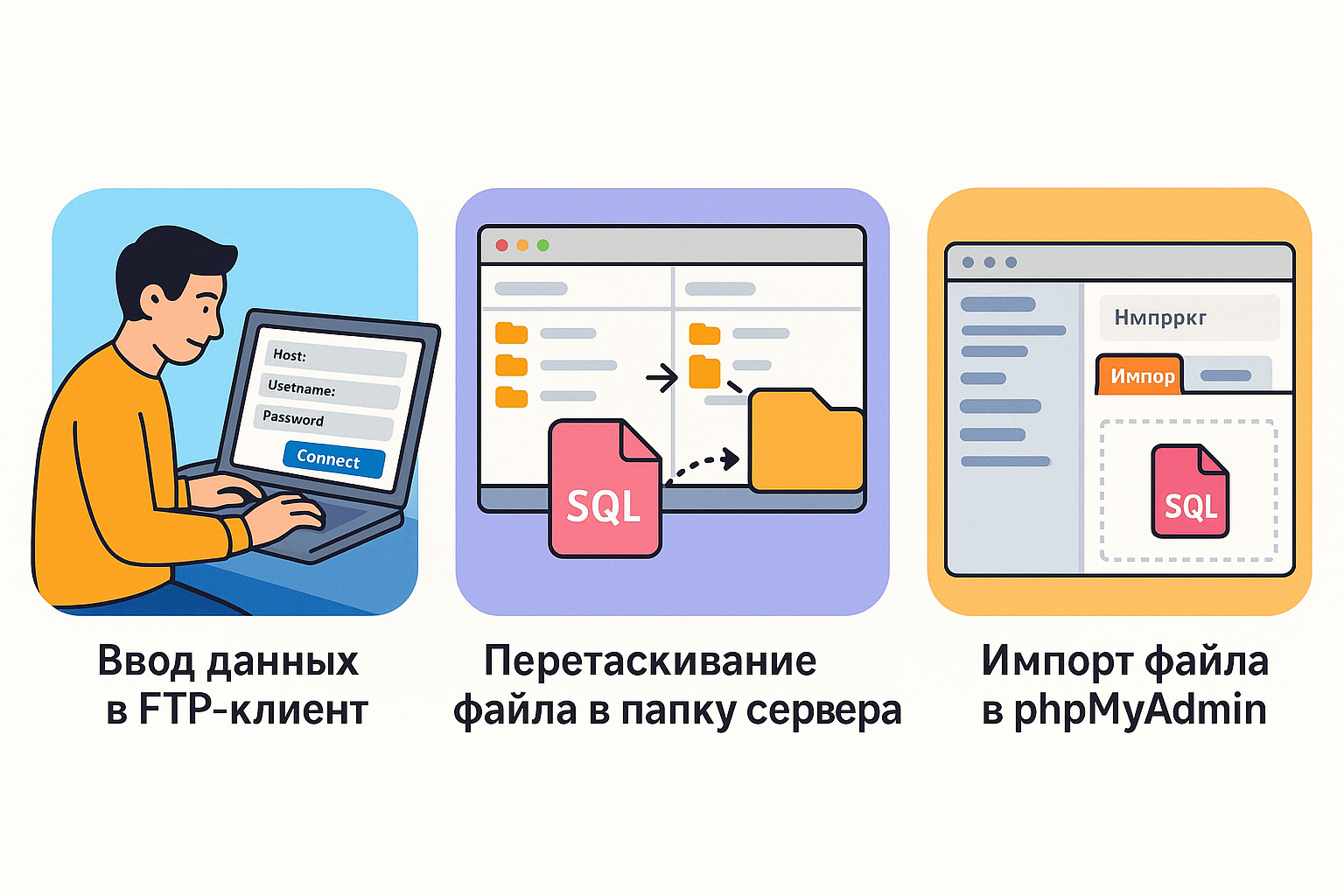
- Хост: ваш FTP-адрес.
- Протокол: выберите тип соединения (FTP, FTPS или SFTP).
- Тип входа: обычно "Нормальный" для входа по паролю.
- Пользователь: ваше имя пользователя.
- Пароль: ваш пароль.
- Нажмите кнопку "Подключиться", чтобы сохранить настройки и установить соединение.
- В WinSCP:
- Запустите приложение WinSCP - откроется диалоговое окно "Вход".
- В поле "Имя хоста" введите адрес вашего FTP-сервера.
- Выберите желаемый протокол передачи файлов (FTP, SFTP).
- Введите ваше имя пользователя и пароль.
- При необходимости сохраните параметры соединения для будущих сессий.
- Нажмите "Войти" для установления соединения.
- В FileZilla:
- 2.3. Проверка соединения:
- После успешного подключения вы увидите содержимое вашего сервера в правой панели.
- Возможные проблемы при подключении:
- Ошибка "Неизвестный хост" - проверьте правильность написания адреса.
- Ошибка "Отказ в доступе" - проверьте правильность логина и пароля.
- Ошибка "Превышено время ожидания" - возможно, сервер не отвечает или соединение блокируется файрволом.
- Если все настройки верны, но соединение не устанавливается - обратитесь в службу поддержки вашего хостинг-провайдера.
Шаг 3: Работа с файлами через FTP-клиент
- 3.1. Загрузка файлов на сервер:
- В левой панели перейдите в папку, содержащую файлы, которые вы хотите загрузить.
- В правой панели перейдите в папку на сервере, куда вы хотите загрузить эти файлы.
- Выберите нужные файлы в левой панели. Для выбора нескольких файлов используйте клавиши Ctrl или Shift вместе с кликами мыши.
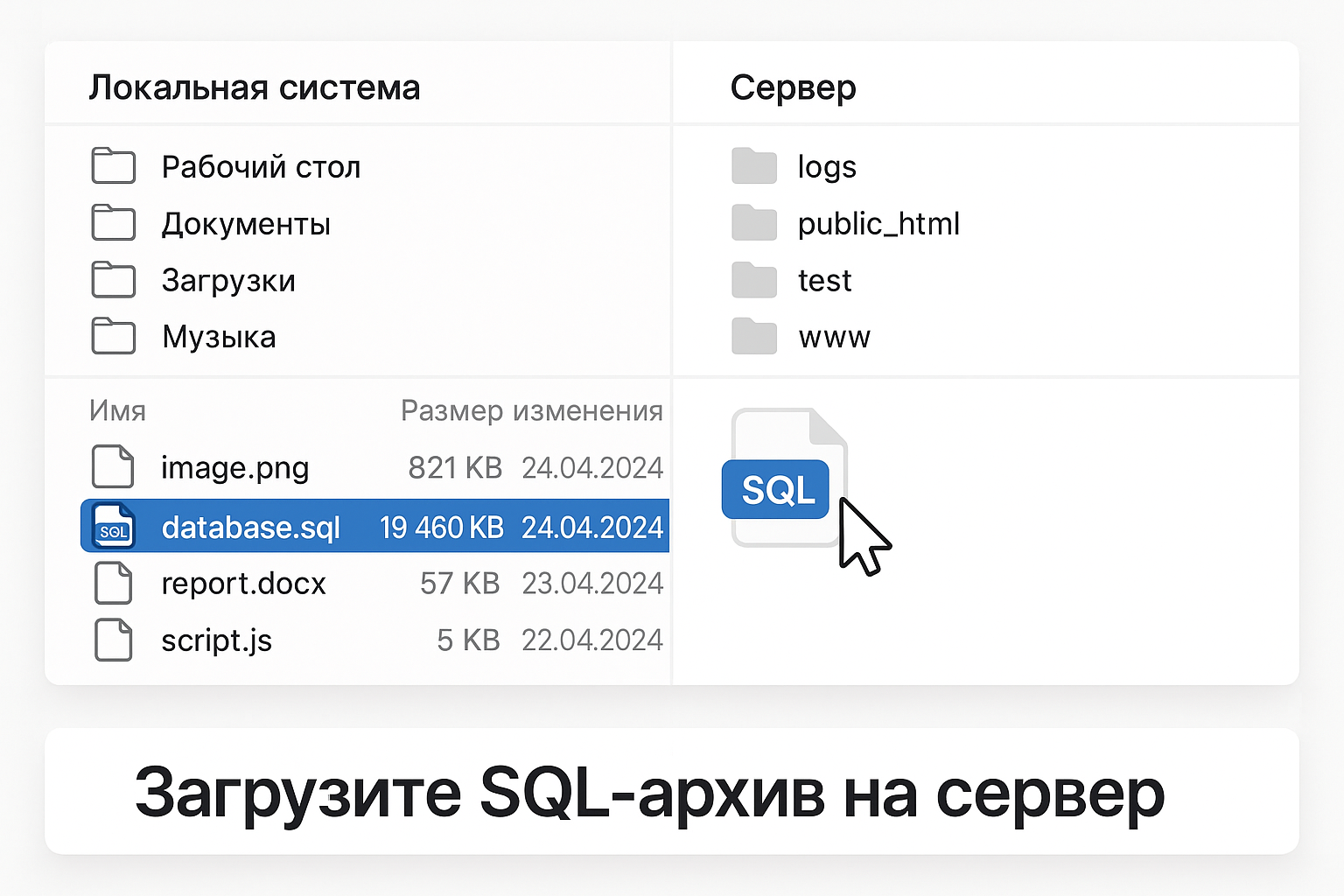
- Перетащите выбранные файлы из левой панели в правую методом "перетащи и отпусти", используйте специальные кнопки в интерфейсе или пункт "Загрузить" в контекстном меню.
- После начала загрузки вы увидите прогресс-бар, информацию о скорости передачи и ожидаемом времени завершения.
- Дождитесь полного завершения операции.
- 3.2. Скачивание файлов с сервера:
Процесс скачивания файлов выполняется аналогично загрузке, но в обратном направлении:- В правой панели найдите папку, содержащую файлы, которые вы хотите скачать.
- В левой панели перейдите в папку на вашем компьютере, куда вы хотите сохранить эти файлы.
- Выберите нужные файлы в правой панели.
- Перетащите выбранные файлы из правой панели в левую или используйте кнопки в интерфейсе.
- Дождитесь полного завершения операции.
- 3.3. Режимы передачи данных:
- Бинарный режим (Binary): используется для передачи всех нетекстовых (двоичных) файлов. Этот режим сохраняет неизменность всех байтов передаваемой информации.
- Текстовый режим (ASCII): используется только для передачи текстовых файлов. В этом режиме происходит преобразование символов переноса строки между различными операционными системами.
- Большинство современных клиентов автоматически определяют подходящий режим передачи на основе типа файла. Однако иногда может потребоваться ручной выбор режима.
Шаг 4: Оптимизация работы FTP-клиента
- 4.1. Настройка параметров соединения:
- Максимальное количество одновременных соединений - позволяет ускорить передачу множества мелких файлов.
- Пассивный и активный режимы соединения - если у вас возникают проблемы с подключением, попробуйте изменить режим соединения.
- Настройка времени ожидания - увеличьте значение для нестабильных соединений или удалённых серверов.
- 4.2. Автоматизация задач:
- Сохранение сессий - создавайте и используйте отдельные профили подключений для разных проектов.
- Синхронизация каталогов - используйте встроенную функцию синхронизации для обновления только изменённых файлов.
- Планировщик задач - многие клиенты позволяют настроить регулярные задачи (например, ежедневное резервное копирование сайта).
- 4.3. Дополнительные функции:
- Редактирование файлов: многие клиенты позволяют редактировать файлы напрямую на сервере.
- Управление правами доступа: изменение прав доступа (CHMOD) - особенно важно для веб-разработчиков при настройке веб-сайтов.
- Фильтрация и поиск файлов: используйте фильтры для быстрого поиска нужных файлов среди большого количества данных.
- 4.4. Безопасность при работе с FTP:
- Всегда используйте защищённые протоколы - SFTP или FTPS вместо FTP.
- Регулярно меняйте пароли для всех ваших FTP-аккаунтов.
- Избегайте сохранения паролей в FTP-клиенте на общедоступных компьютерах.
- Используйте сложные пароли с комбинацией букв, цифр и специальных символов.
- Применяйте аутентификацию по ключу вместо паролей, где это возможно.
Шаг 5: Работа с SQL через FTP-среду
- 5.1. Ограничения прямого доступа:
- Стандартные FTP-клиенты не предоставляют прямого доступа к базам данных. Для работы с SQL используйте phpMyAdmin, DBeaver и другие специализированные инструменты.
- FTP может использоваться для передачи и скачивания файлов бэкапов баз данных (
.sql).
- 5.2. Работа с дампами баз данных:
- Через FTP вы можете загружать и скачивать дампы (бэкапы) баз данных - обычно это файлы
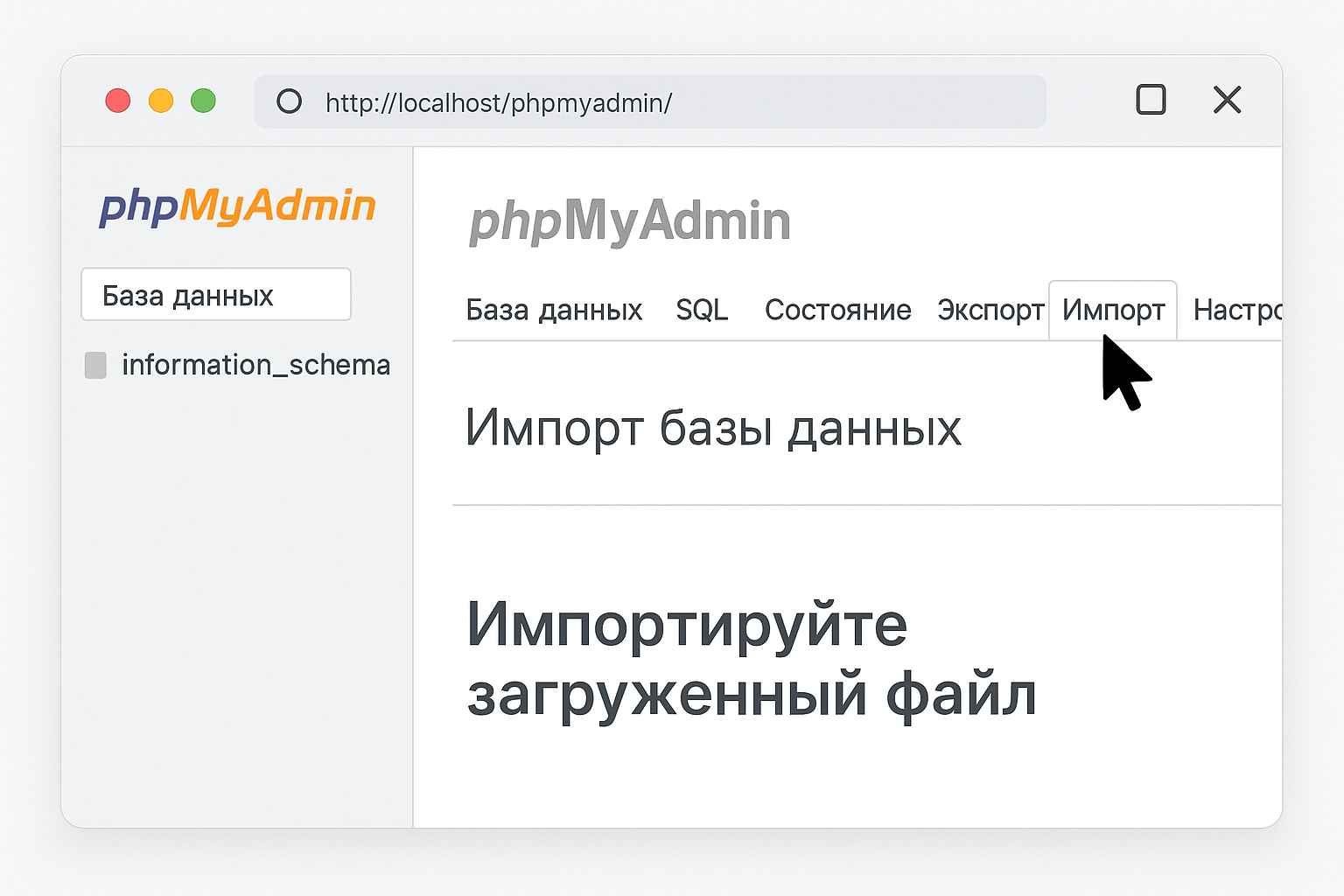
.sql. - Для создания резервной копии базы данных используйте phpMyAdmin: зайдите в phpMyAdmin, выберите базу, перейдите на вкладку "Экспорт", выберите нужные параметры и нажмите "Выполнить" (Go).
- В дальнейшем этот файл можно скачать через FTP или загрузить обратно в панель управления для восстановления данных.
- Через FTP вы можете загружать и скачивать дампы (бэкапы) баз данных - обычно это файлы
- 5.3. Доступ к phpMyAdmin:
- Многие хостинг-провайдеры предоставляют phpMyAdmin для управления базами данных.
- Если phpMyAdmin установлен локально, вы можете загрузить или обновить его файлы на сервере через FTP.
- Как правило, папка phpMyAdmin располагается в специальной директории (например,
/phpmyadmin) или доступна отдельно из панели управления хостингом.
- 5.4. Настройка конфигурационных файлов:
- FTP позволяет редактировать конфигурационные файлы вашего приложения (например,
config.php,wp-config.php,.env), где хранятся параметры доступа к базе данных. - Перед изменением конфигов всегда сохраняйте их резервные копии.
- Используйте встроенные в некоторые FTP-клиенты редакторы или внешние текстовые редакторы для внесения изменений.
- Всегда проверяйте правильность внесённых изменений после редактирования конфигурационных файлов.
- FTP позволяет редактировать конфигурационные файлы вашего приложения (например,
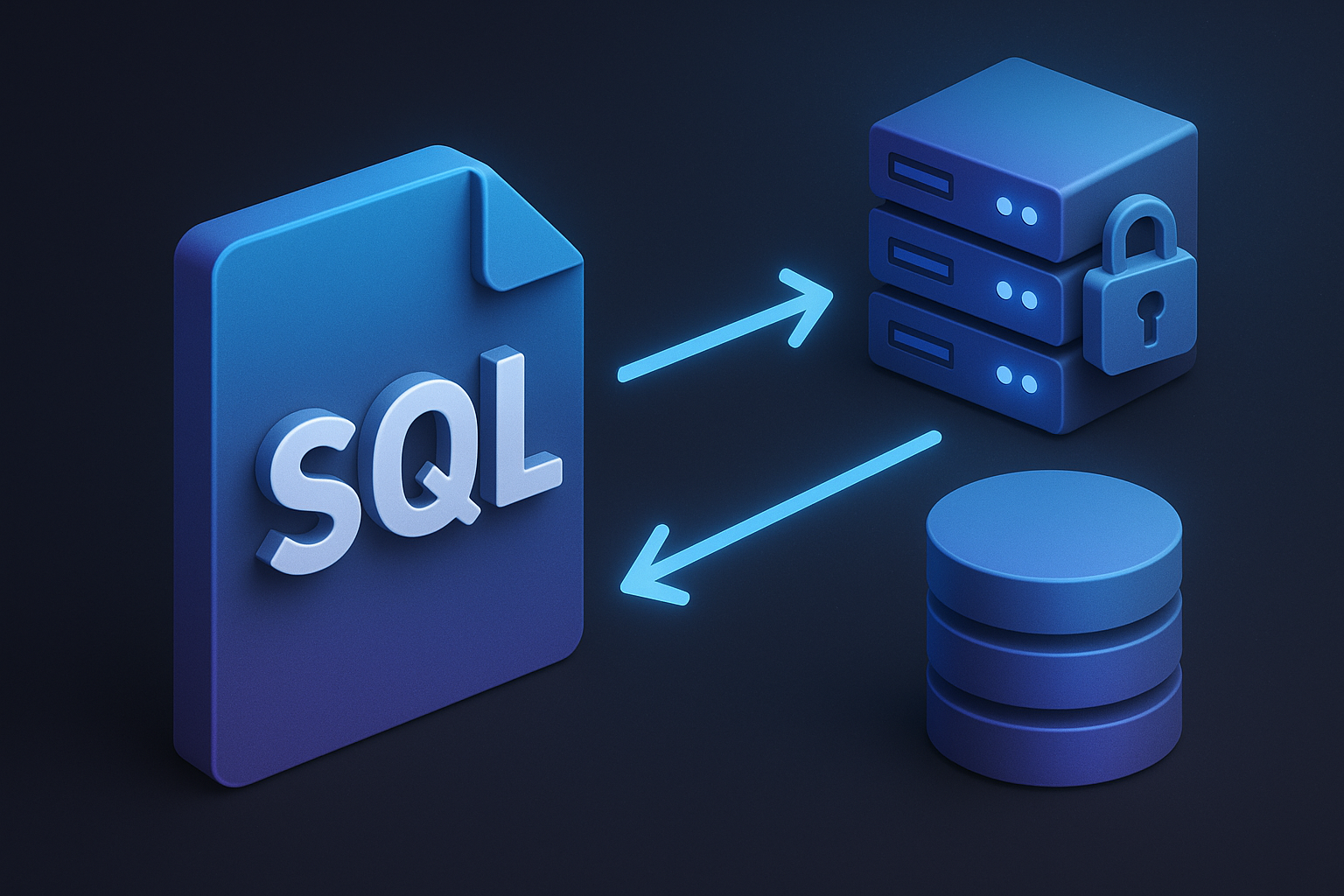
Шаг 6: Безопасность при использовании FTP-соединения
- 6.1. Основные риски стандартного FTP:
- Стандартный протокол FTP не использует шифрование - данные и пароли передаются в открытом виде.
- Существует высокий риск перехвата данных злоумышленниками, особенно при использовании публичных Wi-Fi сетей.
- Отсутствие шифрования делает FTP небезопасным протоколом для обмена конфиденциальными данными.
- 6.2. Защищённые протоколы для передачи файлов:
- FTPS (FTP Secure): расширение стандартного протокола FTP с добавлением SSL/TLS-шифрования. Обеспечивает безопасную передачу как аутентификационных данных, так и содержимого.
- SFTP (SSH File Transfer Protocol): не является разновидностью FTP, а представляет собой отдельный протокол передачи файлов через SSH. Предлагает шифрование всего сеанса, включая аутентификацию.
- SCP (Secure Copy Protocol): основан на протоколе SSH и позволяет безопасно копировать файлы между локальным хостом и удалённым сервером.
- 6.3. Лучшие практики безопасности:
- Всегда отдавайте предпочтение SFTP вместо стандартного FTP, особенно при передаче конфиденциальных данных.
- Используйте сложные пароли для всех FTP-аккаунтов.
- Настройте аутентификацию по SSH-ключу вместо пароля, где это возможно.
- Регулярно обновляйте ваш FTP-клиент до последней версии, чтобы получать исправления безопасности.
- Настройте ограничения доступа по IP-адресам на стороне сервера, где это возможно.
- При работе с критически важными данными использование VPN может обеспечить дополнительный уровень защиты.
- 6.4. Признаки возможного взлома:
- Неожиданные изменения в файлах или появление новых файлов.
- Изменение прав доступа файлов без вашего ведома.
- Необъяснимое увеличение трафика или активности на вашем FTP-сервере.
- Неудачные попытки входа в нерабочее время.
- При обнаружении любого из этих признаков немедленно смените пароли и проведите аудит безопасности вашей системы.
Итоги и рекомендации
- FTP остаётся широко распространённым инструментом для передачи файлов между клиентами и серверами.
- Для обеспечения безопасности всегда рекомендуется использовать защищённые версии - SFTP или FTPS вместо обычного FTP.
- Выбор подходящего FTP-клиента зависит от ваших потребностей, уровня технической подготовки и операционной системы, которую вы используете.
- Регулярное создание резервных копий ваших данных - важная практика, которая поможет предотвратить потерю данных в случае системного сбоя.
- Освоение основных команд и функций FTP-клиентов позволит вам эффективно управлять вашими файлами на удалённых серверах.
В современном цифровом мире, где безопасность данных становится всё более важной, выбор правильных инструментов и протоколов для передачи файлов имеет решающее значение. Следуя рекомендациям, описанным в этом руководстве, вы сможете обеспечить безопасную и эффективную работу с вашими файлами через FTP-соединение.