Введение
Утрата информации для сайта может стать причиной катастрофических последствий - от недоступности сервиса до полной потери бизнеса. Регулярное резервное копирование является надежной защитой для каждого онлайн-ресурса.
Эта инструкция позволит создать надежную систему бэкапа, обеспечивающую защиту ваших данных от любых непредвиденных ситуаций.
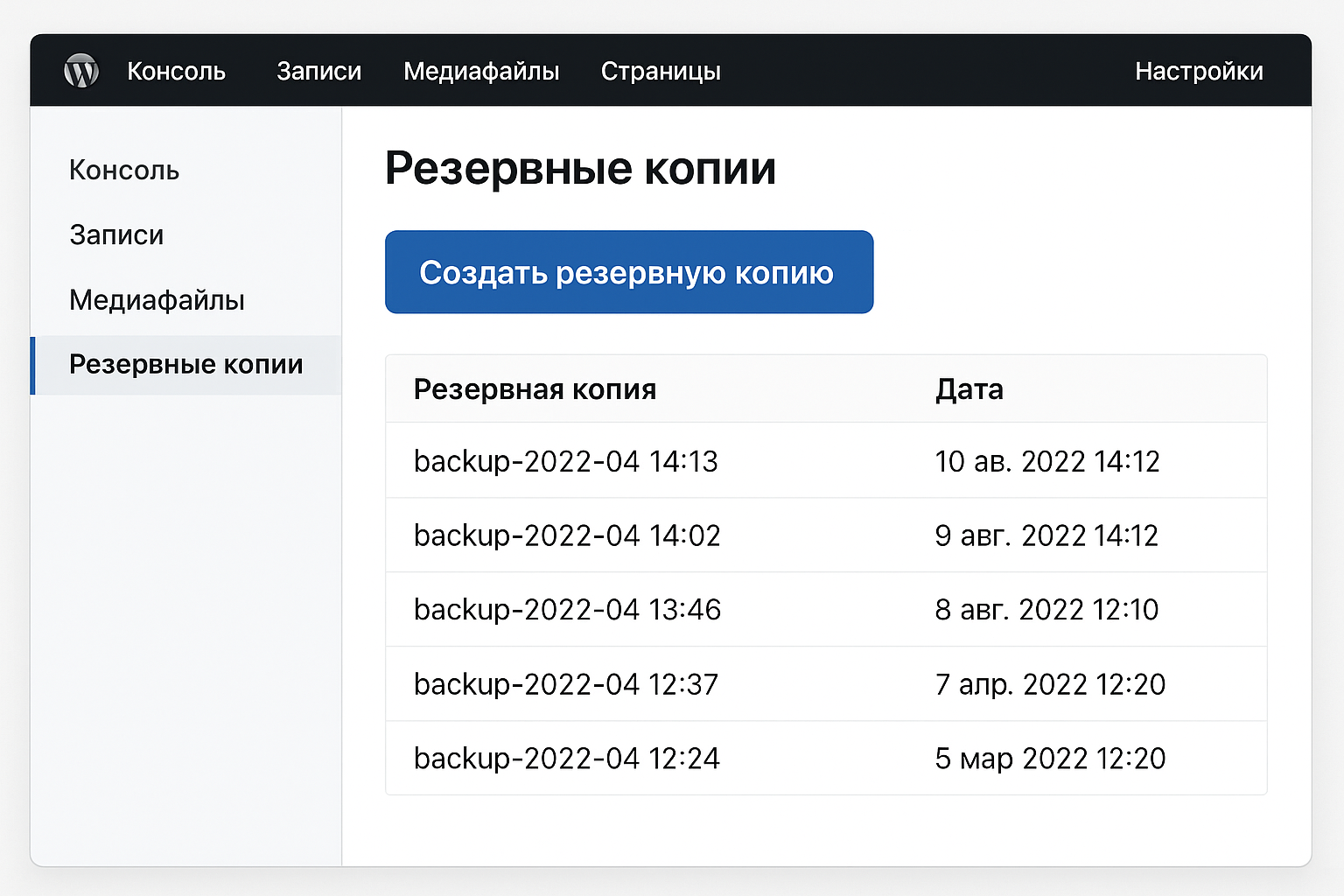
Этап 1 : Планирование системы бэкапа
1.1. Оценка критичности данных
В первую очередь, требуется оценить категории информации вашего ресурса и степень их критичности.
- Файлы сайта (HTML, CSS, JavaScript, изображения, видео и т.д.)
- Структурированные данные (MySQL, PostgreSQL, MongoDB и др.)
- Генерируемые данные ( загруженные пользователями файлы )
- Конфигурационные файлы (файлы.htaccess, config.php и т.п.)
- Журналы активности (если они важны для анализа )
1.2. Определение требований к RPO и RTO
- RPO (Recovery Point Objective) - предельное время, за который можно допустить утрату информации. Например, RPO в 24 часа означает, что вы можете допустить утрату данные за последние сутки.
- RTO (Recovery Time Objective) - максимально допустимое время возобновления работы после инцидента.
1.3. Определение методологии бэкапа
- Полный бэкап - создание полной копии всех данных при каждом запуске процесса. Занимает больше пространства, но гарантирует быстрое восстановление.
- Инкрементный бэкап - вначале делается полное дублирование, затем сохраняются только изменения. Экономит место, но операция реставрации комплекснее.
- Дифференциальный бэкап - сначала полная копия, затем сохраняются все изменения с момента последнего полного копирования. Компромисс между полным и инкрементным подходами.
1.4. Определение расписания
- При работе с ценной информацией (например, транзакционных систем ): почасовое или даже более частое резервное копирование.
- В случае статичного контента : ежедневное резервное копирование.
- Полное резервное копирование всего проекта: раз в неделю / ежемесячно.
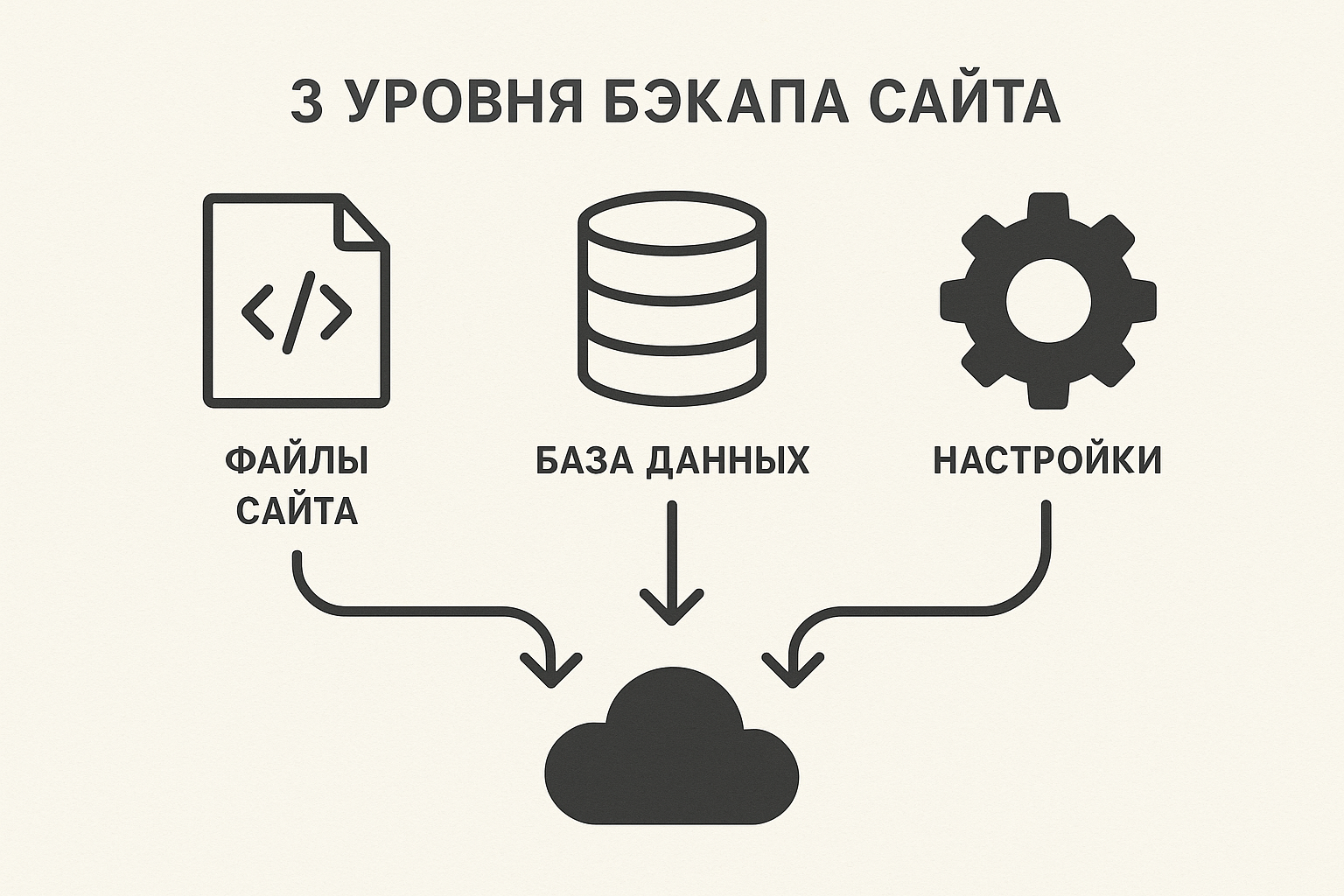
Этап 2 : Подбор программного обеспечения для бэкапа
2.1. Встроенные решения хостинг-провайдеров
- Большинство хостинг-провайдеров предлагают встроенные решения для резервного копирования через панель управления (cPanel, Plesk, ISPmanager, DirectAdmin).
- Достоинства : простота использования, совместимость с инфраструктурой.
- Недостатки : ограниченная гибкость, зависимость от одного провайдера.
2.2. Расширения для систем управления контентом
- WordPress: UpdraftPlus, BackupBuddy, WP Time Capsule, BackWPup, Jetpack Backup.
- Joomla: Akeeba Backup, Easy Joomla Backup, xCloner.
- Drupal: Backup and Migrate, Backup API.
- PrestaShop/Magento/OpenCart: также имеют специализированные решения для резервного копирования.
- Плюсы : простота настройки, специфичный функционал.
- Минусы : зависимость от обновлений плагина при работе с большими объемами данных.
2.3. Универсальные решения для резервного копирования
- Коммерческие: Acronis Cyber Backup, Veeam Backup, Veritas Backup Exec.
- Открытые: Duplicati, Bacula, Restic, Borg Backup, rsync (с скриптами).
- Облачные сервисы: специализированные - Backblaze B2, SpinBackup, CodeGuard; универсальные - AWS S3 + скрипты, Google Cloud Storage + скрипты.
- Преимущества : настраиваемость, богатый функционал, поддержка разных платформ.
- Минусы : более сложная настройка, иногда высокая стоимость.
2.4. Критерии выбора решения
- Совместимость с вашей платформой.
- Функционал для инкрементного резервного копирования для оптимизации хранения.
- Поддержка шифрования для обеспечения конфиденциальности.
- Возможность планирования резервного копирования.
- Удобство восстановления из резервных копий.
- Функционал для хранения копий в различных локациях (локально, облако, внешние носители).
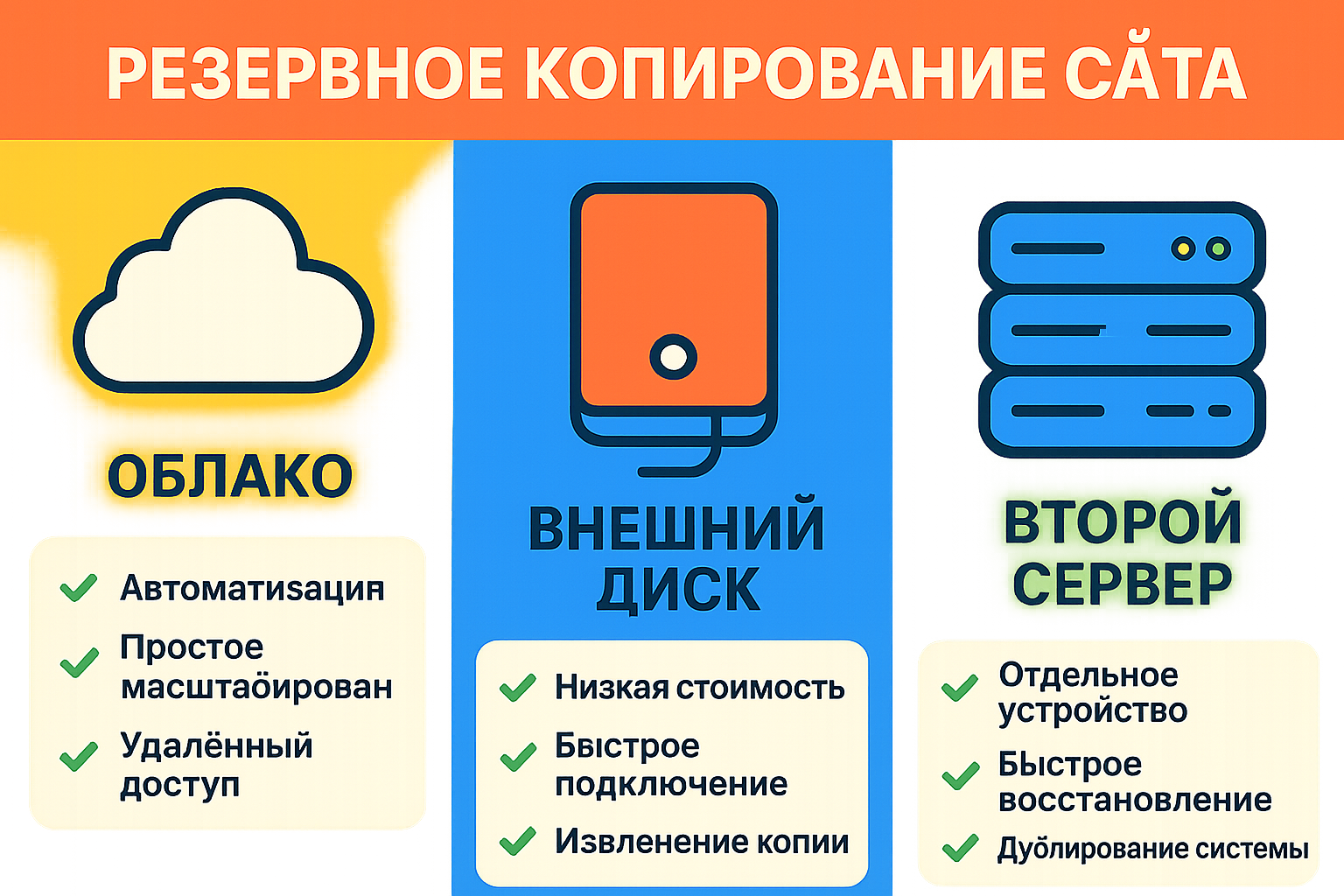
Этап 3 : Настройка резервного копирования файлов
3.1. Работа через админ-панель
Через cPanel :
- Войдите в панель управления cPanel.
- Найдите раздел Backup или JetBackup (если доступен ).
- Выберите нужные директории ( обычно public_html и другие критичные каталоги ).
- Сконфигурируйте график и другие параметры согласно вашей стратегии.
- Сохраните настройки для активации автоматического резервного копирования.
Через Plesk :
- Войдите в панель Plesk.
- Откройте Инструменты и настройки.
- Выберите Резервные копии.
- Сконфигурируйте задачу резервного копирования, указав частоту, контент и хранилище.
3.2. Использование плагинов для CMS
На WordPress через UpdraftPlus :
- Добавьте UpdraftPlus через панель администратора.
- Перейдите в Настройки > UpdraftPlus.
- Сконфигурируйте график для файлов ( оптимально каждый день ) и баз данных ( рекомендуется каждые несколько часов ).
- Укажите место назначения (Google Drive, Dropbox, S3, FTP и др.) для загрузки резервных копий.
- Включите шифрование резервных копий для повышенной защиты.
- Выберите Применить настройки и запустите первое ручное резервное копирование для проверки настроек.
На Joomla через Akeeba :
- Добавьте Akeeba Backup через панель установки дополнений.
- Перейдите в Компоненты > Akeeba.
- Настройте профиль резервного копирования с необходимыми опциями.
- Настройте расписание через встроенный планировщик или внешний CRON.
3.3. Ручное резервное копирование через FTP
- Соединитесь с сервером через FTP-клиент (FileZilla, WinSCP и др.).
- Найдите корневую директорию вашего сайта ( обычно public_html, www или httpdocs).
- Скачайте все содержимое в локальную папку в систематизированном виде (например, с датой в названии ).
- Обеспечьте регулярное расписание для таких резервных копий ( каждую неделю / каждый месяц ).
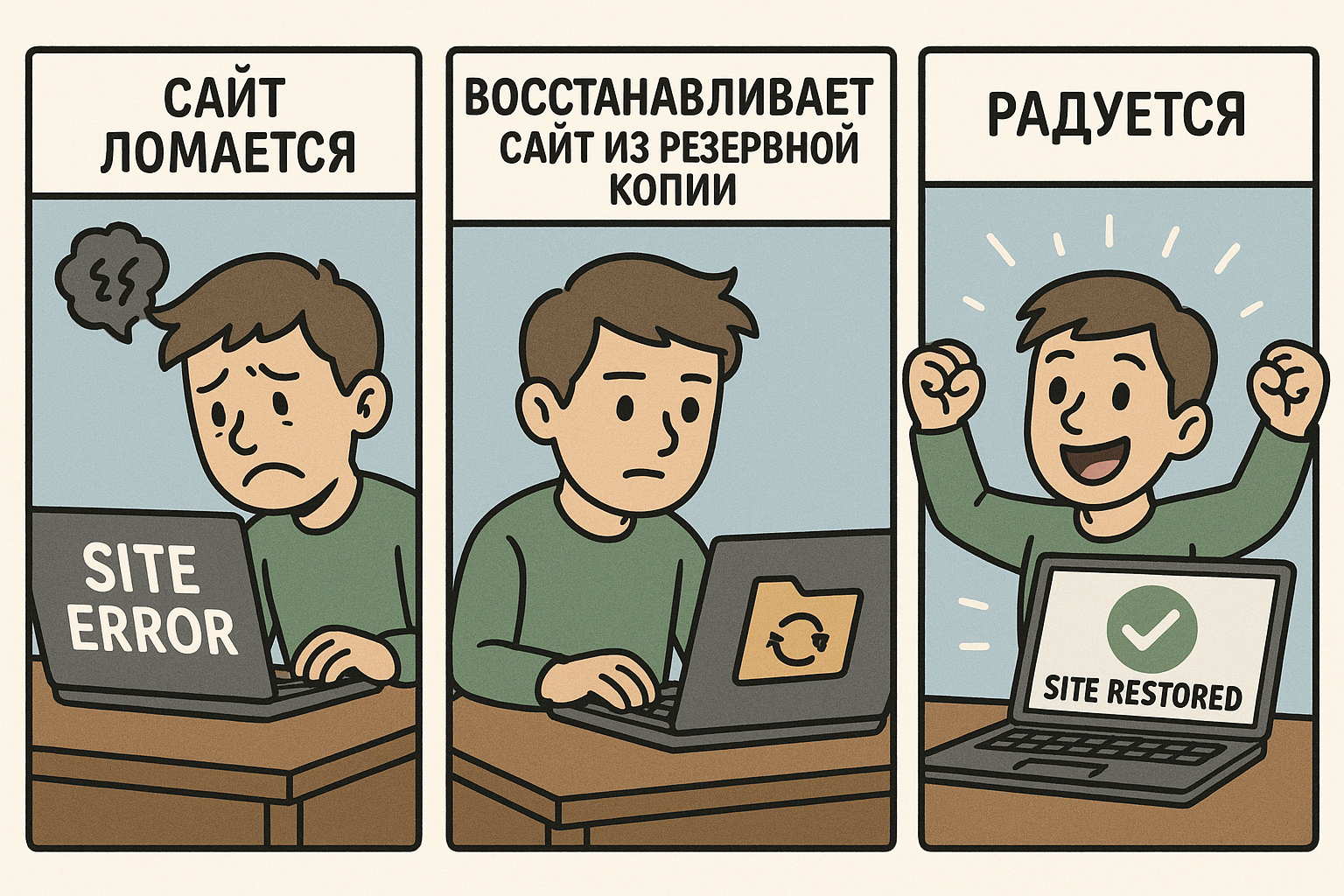
Шаг 4 : Конфигурация бэкапа SQL-серверов
4.1. Через панель управления хостингом
Через cPanel :
- Авторизуйтесь в панели и откройте секцию Databases - Мастер резервного копирования MySQL или MySQL.
- Отметьте требуемые БД для резервного копирования.
- Установите тип (SQL, SQL + GZIP) и запустите создание копии.
- Скачайте полученный файл на ваш компьютер или сконфигурируйте отправку в внешний сервис.
4.2. Используя phpMyAdmin
- Войдите в phpMyAdmin через админ-панель.
- Откройте требуемую БД из списка слева.
- Перейдите на вкладку Экспорт.
- Выберите опции :
- Метод экспорта : Быстрый или Пользовательский (для дополнительных настроек ).
- Format : SQL ( оптимально для лучшей поддержки ).
- Compression : Рекомендуется GZIP для уменьшения размера.
- Выберите Go для создания резервной копии.
- Загрузите созданную копию на ваше устройство или переместите в удаленное место.
4.3. Через командную строку
Для MySQL/MariaDB :
mysqldump -u username -p database_name > backup_filename.sql
mysqldump -u username -p database_name --gzip > backup_filename.sql.gz
mysqldump -u username -p --all-databases > all_databases.sql
mysqldump -u username -p --add-drop-table --routines --events database_name > backup_filename.sql
В случае PostgreSQL :
pg_dump -U username -d database_name -f backup_filename.sql
pg_dump -U username -d database_name --gzip > backup_filename.sql.gz
pg_dump -U username -d database_name --schema-only -f schema.sql
pg_dump -U username -d database_name --data-only -f data.sql
Добавьте автоматический сценарий и включите в crontab для регулярного выполнения.

Шаг 5 : Автоматизация процесса резервного копирования
5.1. Использование планировщика задач
Для Linux/Unix :
- Откройте crontab через SSH или через панель администратора хостинга.
- Добавьте новое задание на автоматический запуск скрипта резервного копирования.
- Пример крон-задачи для ежедневного бэкапа в 3 часа ночи:
0 3 * * * /path/to/your/backup_script.sh
Для Windows :
- Используйте Task Scheduler для настройки регулярных задач резервного копирования.
- Создайте bat-файл с командами бэкапа и выберите его как исполняемый файл задачи.
5.2. Мониторинг выполнения
Настройте систему оповещений о результате резервного копирования:
- Отправка отчетов на email после завершения бэкапа.
- Интеграция с Nagios, Zabbix, Prometheus для мониторинга.
- Ведение подробных логов о процессе бэкапа.
5.3. Валидация резервных копий
Регулярно тестируйте целостность созданных резервных копий:
- Для баз данных - пробное восстановление в тестовую БД.
- Для файлов - проверка контрольных сумм (MD5, SHA1) или тестовая загрузка на сервер.
Этап 6 : Хранение и управление резервными копиями
6.1. Политика сохранения
- Применяйте правило 3-2-1: минимум 3 копии данных, на 2 разных типах носителей, 1 копия вне офиса.
- Определите политику ротации копий:
- Ежедневные копии: 7-14 дней.
- Еженедельные копии: 4-8 недель.
- Ежемесячные копии: 3-12 месяцев.
- Годовые архивы: 1-7 лет (по требованиям).
6.2. Места хранения
- Локальное хранение: выделенная партиция на сервере. Плюсы - оперативное восстановление, минусы - риск аппаратного сбоя.
- Облачное хранение: Amazon S3, Google Cloud, Dropbox и др. Плюсы - надежность, глобальный доступ, минусы - стоимость и зависимость от интернета.
- Внешние носители: USB-накопители, ленты. Плюсы - независимость, минусы - ручное управление.
6.3. Безопасность хранения
- Шифруйте все чувствительные резервные копии - используйте AES-256. Храните ключи отдельно.
- Ограничивайте права и доступ к копиям, ведите логи действий.
6.4. Каталогизация и учет
- Используйте понятную систему названий копий (дата, тип, объект).
- Ведите журнал - структуру хранения, даты, объёмы данных.
- Настройте автоматическую очистку устаревших бэкапов.
Шаг 7 : Проверка работоспособности и возврат данных
7.1. Периодическая проверка возврата
Установите расписание тестирования восстановления - для малых проектов достаточно 1 раз в квартал, для критичных ресурсов - ежемесячно.
7.2. Процедура тестового восстановления
- Для файлов: восстановите резервную копию на тестовый сервер, проверьте работоспособность сайта.
- Для баз данных: выполните импорт SQL-бэкапа в тестовую БД, проверьте структуру и основные запросы.
7.3. Процедура реального восстановления
- Подготовьте инструкцию для полного или частичного восстановления после сбоя.
- В случае аварии детально следуйте плану: разворачивайте файлы и БД из актуальной копии, выполняйте проверку, сообщайте руководству.
Возможные проблемы и их решения
Проблема: Нехватка места для хранения резервных копий
- Используйте инкрементные бэкапы и сжатие (GZIP). Настройте ротацию, удаляйте старые копии.
Проблема: Резервное копирование занимает слишком много времени
- Оптимизируйте процесс: исключите временные файлы и кэш. Используйте инкрементное копирование. Перенесите бэкап на время низкой нагрузки (ночь).
Проблема: Поврежденная или неполная резервная копия
- Проверяйте целостность после создания (контрольные суммы, тестовое восстановление). Устраните причину (нехватка места, обрывы соединения, ошибки ПО).
Проблема: Медленное восстановление данных
- Практикуйте восстановление заранее. Используйте полные или дифференциальные копии для критичных данных. Обеспечьте быструю связь с хранилищем.
Заключение
Конфигурация бэкапа - это ключевой аспект сохранности информации и обеспечения непрерывности бизнеса. Следуя изложенным рекомендациям, вы сможете создать надежную систему, которая защитит ваш веб-проект от утраты информации и минимизирует последствия возможных инцидентов.
Помните, что резервное копирование - это не разовая настройка, а систематическая работа, требующий постоянного контроля, проверки и обновления.